HowTo:新舊專案資料轉移
若您申請了新專案並希望可沿用舊專案之資料,可參考本文的說明,透過雲端物件儲存服務 (Cloud Object Storage, COS) 轉移您的資料。
資料轉移順序:舊專案 COS 下載至本機端 上傳至新專案 COS
請依您的本地端作業系統參考本地端為 Windows 環境 或 本地端為 Linux 環境。
資訊
因高速檔案系統 (HFS) 是依附於個人帳號,非依附於專案,因此此儲存空間之資料無需轉移,於新專案仍可存取使用。
本地端為 Windows 環境
Step 1. 將舊專案之資料備份至 COS
虛擬運算服務用戶先將舊專案虛擬運算個體的資料備份至 COS。
資訊
因容器運算服務、台灣杉二號之計算資源使用的預設儲存系統為高速檔案系統 (HFS),個人資料可跨專案使用,因此可略過此步驟。
Step 2. 將新舊專案 COS 連結至本機 S3 Browser
備份完成後,請在本地端下載 S3 browser,並連結您的新、舊專案的 COS。
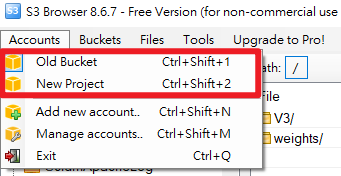
Step 3. 將舊專案資料下載至本機端
S3 browser 不支援直接移轉資料,因此請選取您需轉移的檔案,並下載至本地端
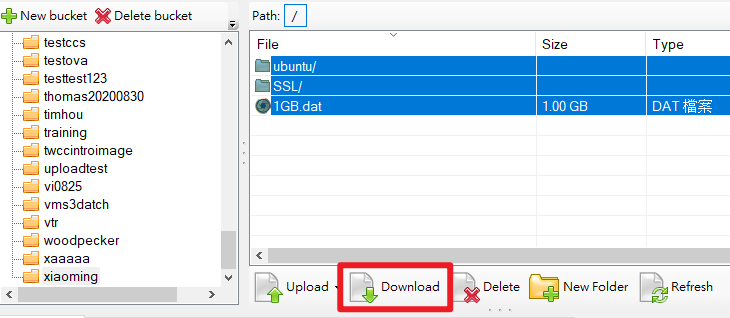
Step 4. 資料上傳至新專案
- 將本地端 S3 browser 切換至新專案帳戶
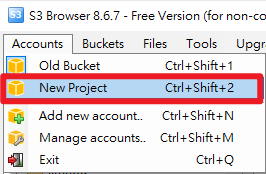
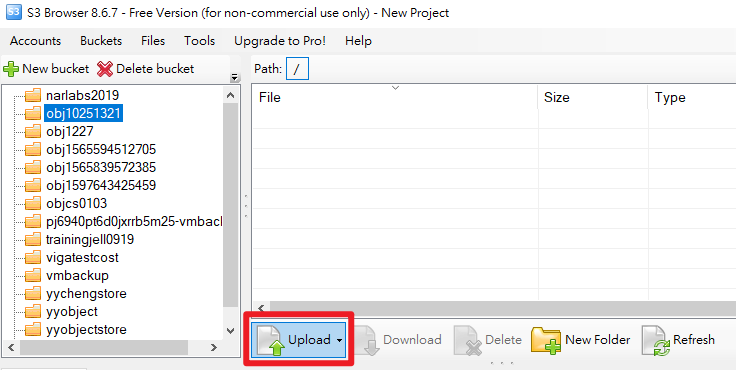
- 再將本地端檔案上傳至新專案 COS 後,就成功將資料轉移至新專案囉!
本地端為 Linux 環境
Step 1. 將舊專案之資料備份至 COS
虛擬運算服務用戶先將舊專案虛擬運算個體的資料備份至 COS。
資訊
因容器運算服務、台灣杉二號之計算資源使用的預設儲存系統為高速檔案系統 (HFS),個人資料可跨專案使用,因此可略過此步驟。
Step 2. 將舊專案 COS 連結至本機端
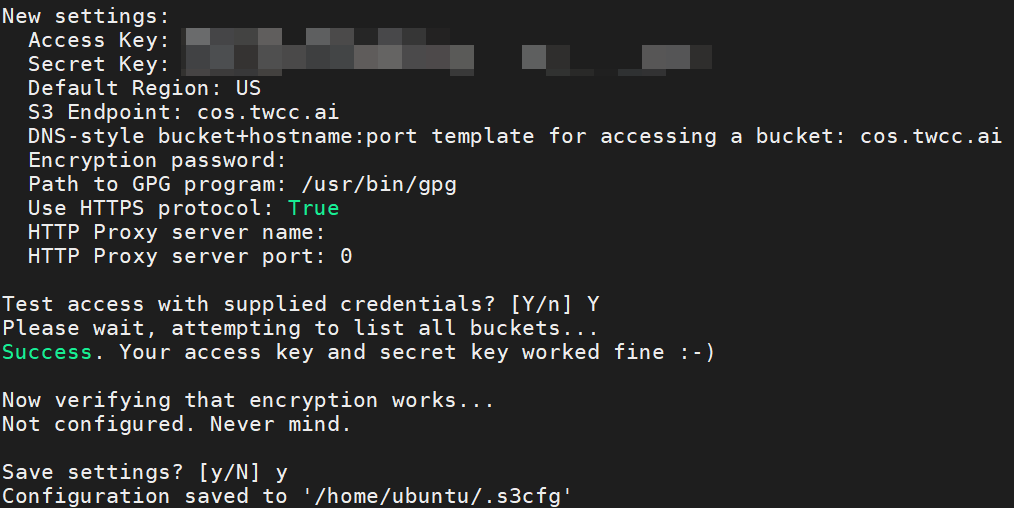
請安裝 s3cmd,輸入舊專案資料 (Access Key、Secret Key),透過 s3cmd 將本機端連結舊專案 COS。
Step 3. 將舊專案資料下載至本機端
輸入以下指令,將舊專案 COS 檔案下載至本機端
s3cmd get --recursive s3://<BUCKET_NAME>/<FOLDER_NAME or FILE_NAME> <LOCAL_DIR>

Step 4. 將新專案 COS 連結至本機端
重新輸入 s3cmd --configure 指令,輸入資訊,連結新專案的 COS
Step 5. 資料上傳至新專案
再將本地端檔案上傳至新專案 COS 後,就成功將資料轉移至新專案囉!
s3cmd put --recursive <LOCAL_FILE_NAME> s3://<BUCKET_NAME>
