HowTo:架設 OpenVPN 個體建立 Client-to-Site VPN 連線
此篇文章將教學如何於 TWAI 虛擬運算個體安裝 OpenVPN,由本地端電腦建立連線至跳板機的安全連線通道,再由跳板機連線至同虛擬網路內的其他個體。
資訊
以下虛擬運算個體以 Linux (Ubuntu) 為範例,本地端電腦則以 Windows 為操作範例。
Step 1. 建立虛擬運算個體 (Linux)
資訊
以下步驟僅適用 Ubuntu18.04 以上版本之個體。
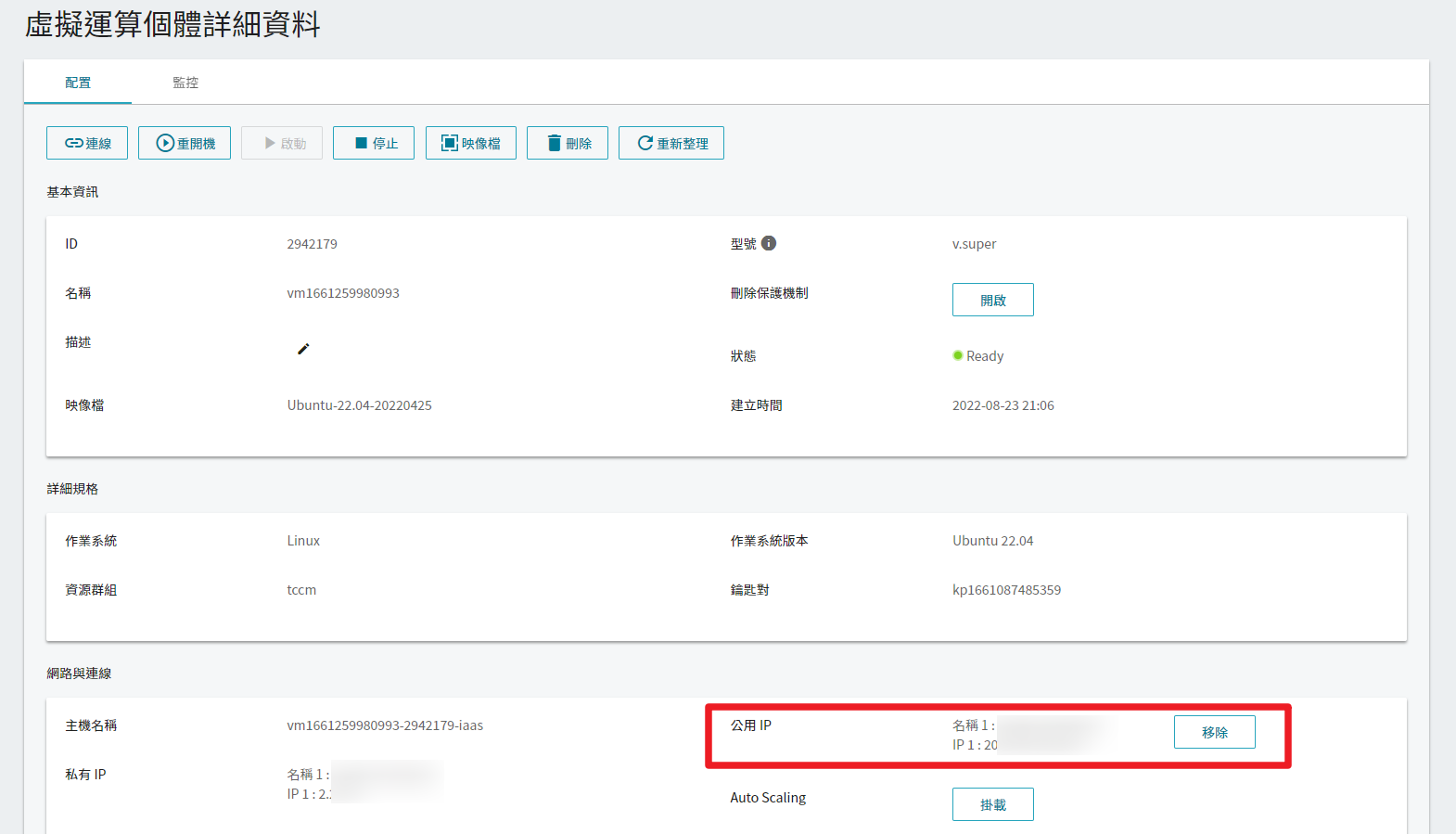
請參考建立虛擬運算個體建立一台 Linux 虛擬運算個體,並設置公用 IP,作為架設 OpenVPN、連入其他無對外 IP 個體的跳板機。
Step 2. 設定跳板機安全性群組
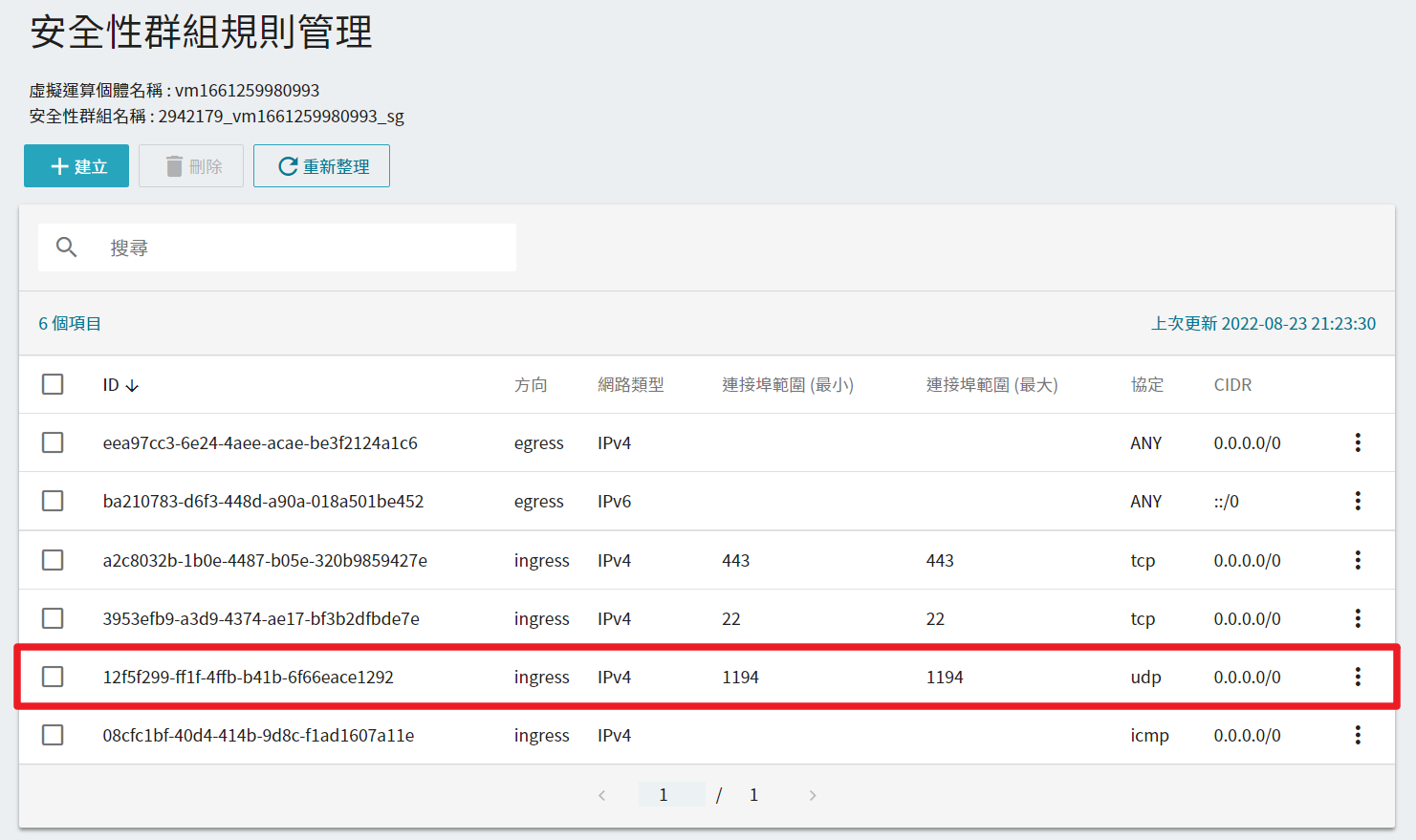
因 OpenVPN 預設採用 UDP 1194 埠做為通訊,請參考安全性群組,將跳板機加入 Ingress UPD 1194 的安全性群組規則。
Step 3. 連線並安裝 OpenVPN
- 連線進入 Linux 個體,使用
wget指令進行下載 OpenVPN 安裝腳本
wget https://git.io/vpn -O openvpn-ubuntu-install.sh
- 使用 chmod 命令設定權限,讓安裝腳本可順利執行
chmod -v +x openvpn-ubuntu-install.sh
- 執行腳本安裝 OpenVPN
sudo ./openvpn-ubuntu-install.sh
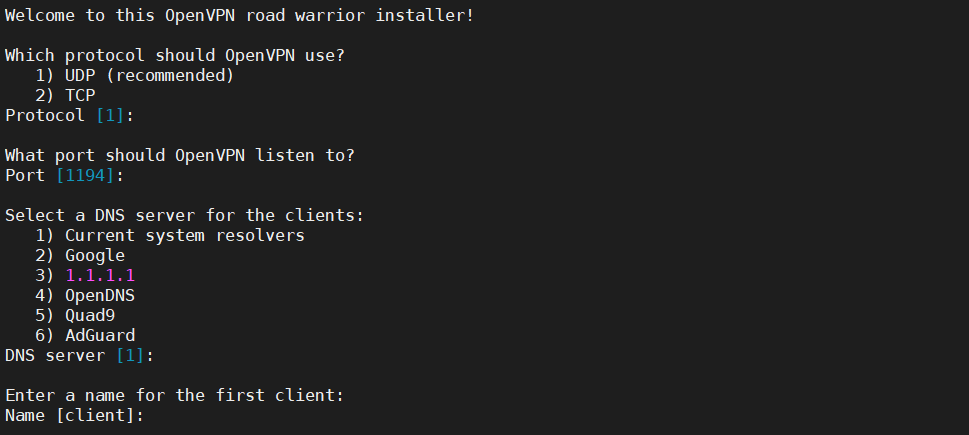
- 安裝過程中詢問對話皆可按
Enter繼續
- 安裝完成後會產生
clinet.ovpn檔,儲存在 /root 底下

- 更改
clinet.ovpn檔案路徑
sudo mv /root/client.ovpn /home/ubuntu
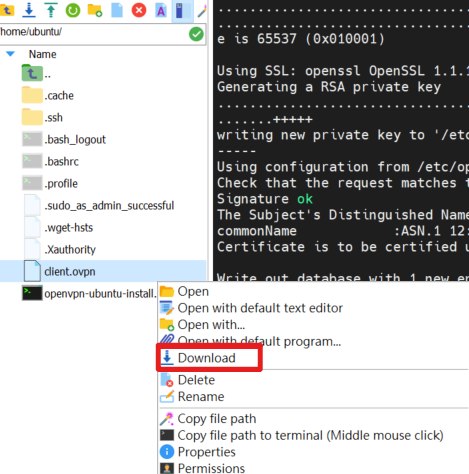
- 將
clinet.ovpn下載至本地端電腦
Step 4. 本地端安裝 OpenVPN Client
請在您的本地端電腦,下載並安裝完成 OpenVPN Client,以進行 VPN 連線。
Step 5. 啟動 VPN 連線
- 打開 OpenVPN 程式,將 Step 3. 下載的
clinet.ovpn檔案,直接拖曳並匯入 FILE
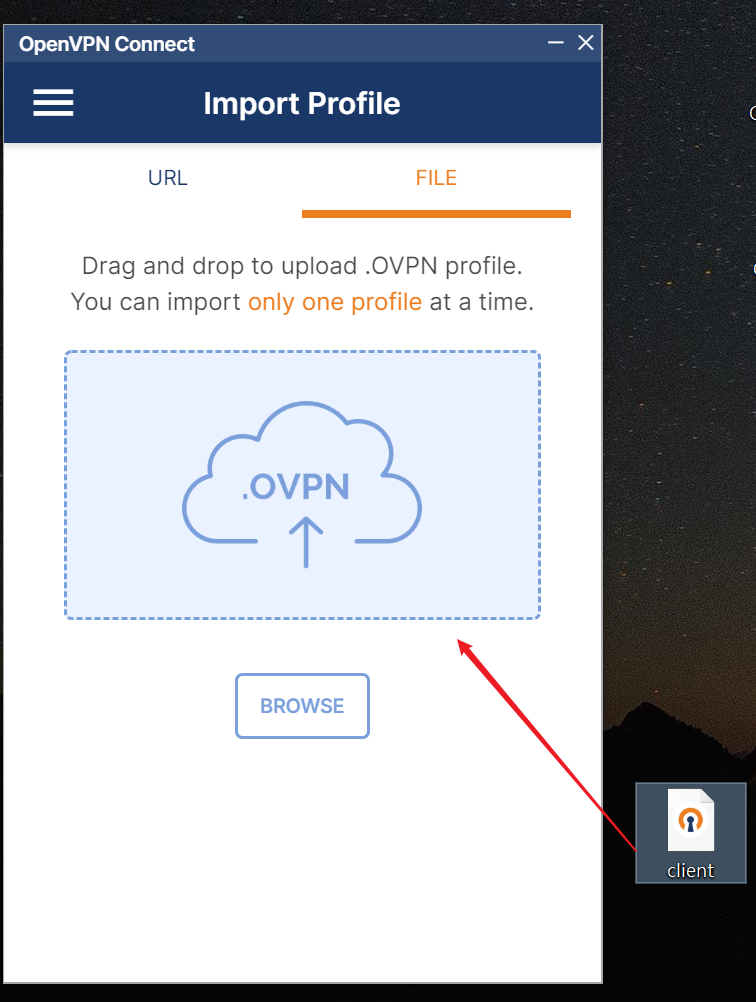
- 拖曳完成後,點選「CONNECT」進行連線
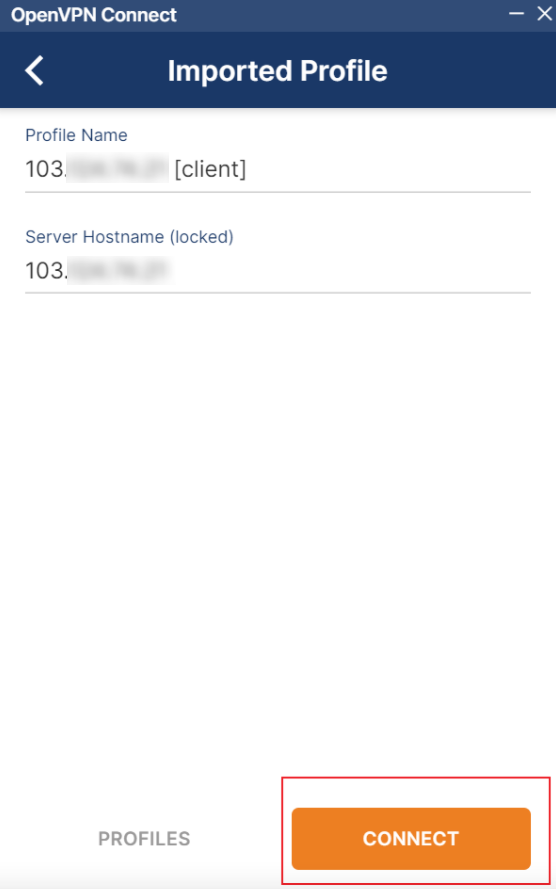
- 連線成功!
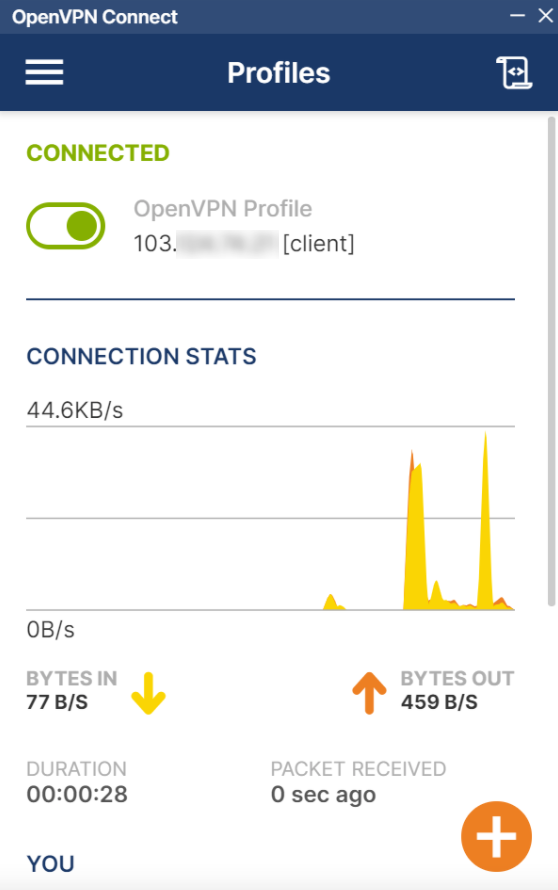
Step 6. 確認 VPN 加密連線已啟用
確認在 Step 5. 啟動 VPN 連線之下,本地端電腦可與跳板機、其他同虛擬網路內的個體私有 IP 連線,即 VPN 連線成功:
- 取得跳板機之「私有 IP」

- 本地端電腦開啟 CMD,使用 ping 指令,確認可與跳板機私有 IP 連線

- 也可以同時 ping 到同虛擬網路內的其他虛擬運算個體

