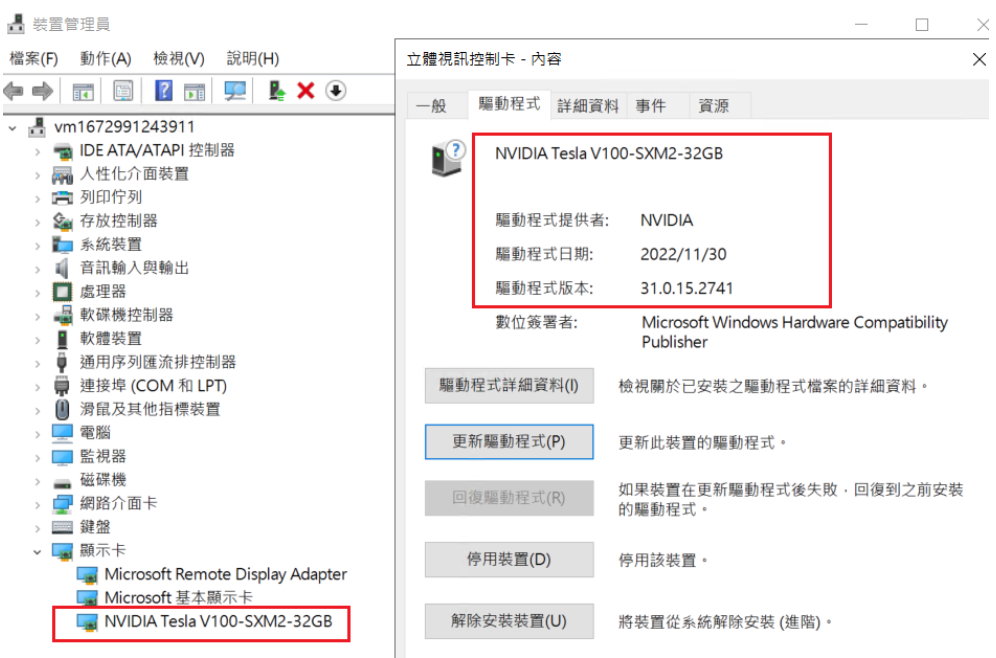
HowTo:安裝 NVIDIA GPU 驅動程式
TWAI 提供 vgv 系列個體,配備 NVIDIA® Tesla V100 GPU,請您在建立 GPU 虛擬運算個體後,按照以下步驟安裝 NVIDIA GPU 驅動程式以啟用 GPU 資源,加速運算。
資訊
本篇文件以 Linux 個體為範例教學安裝步驟,若您建立 Windows 個體,請在遠端連線個體後,依Step 1. 搜尋並下載適用的驅動程式,並按流程安裝完成即可,並確認驅動程式安裝成功。
Step 1. 搜尋適用的驅動程式
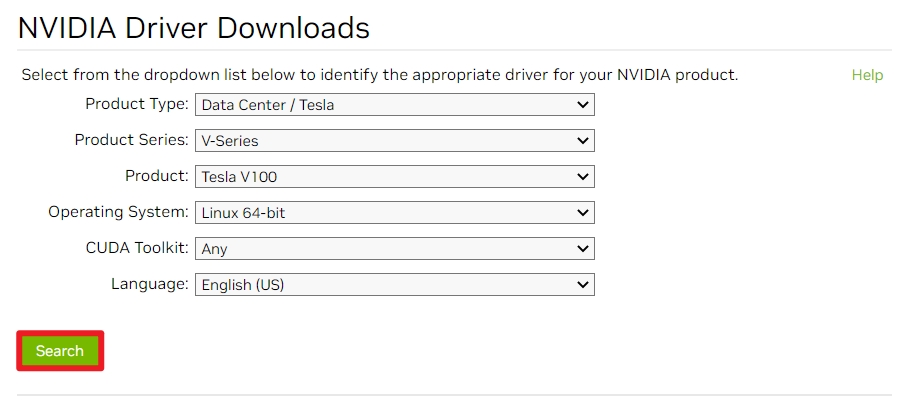
- 請至 NVIDIA 官方網站,選擇適用的資訊,並點選「Search」 搜尋 GPU 驅動程式。
- Product Type:Data Center / Tesla
- Product Serires:V-Series
- Product:Tesla V100
- Operating System:選擇與虛擬運算個體相同的作業系統
- CUDA Toolkit:按您的需求選擇
- Language:按您的需求選擇
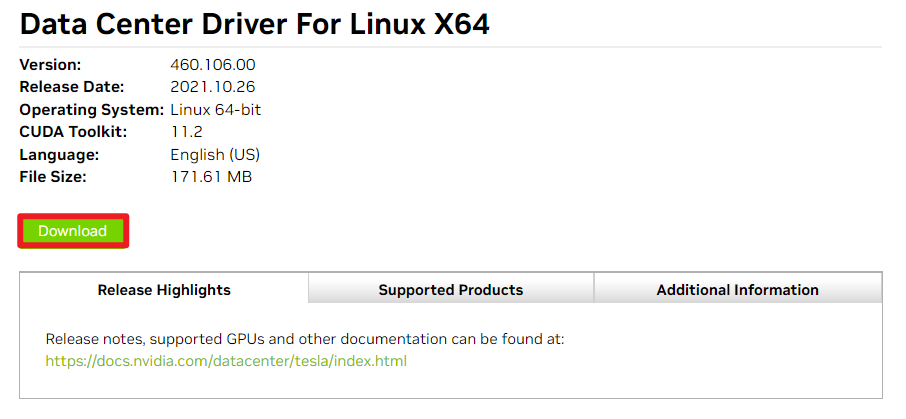
- 點選「Download」
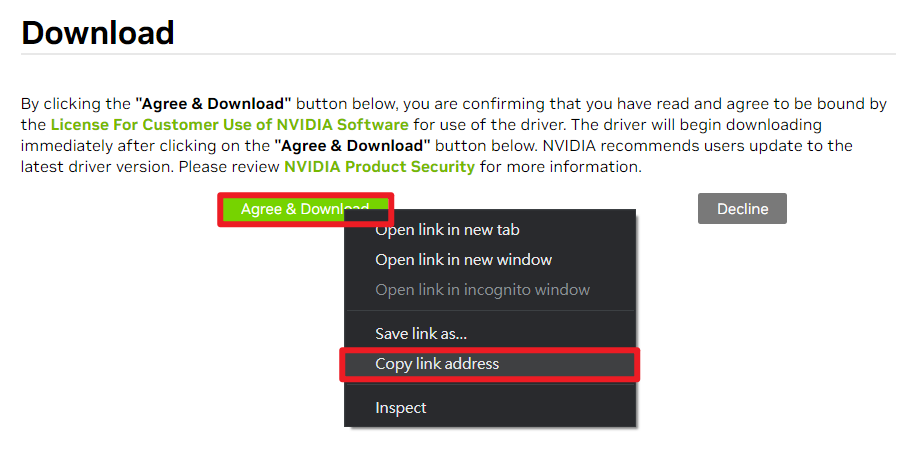
- 對「Agree & Download」 點選右鍵,複製驅動程式檔案網址。
- 如果您有圖形密集型工作需要(例如 3D visualization),則可以建立 NVDIA RTX 虛擬工作站(以前稱為 NVIDIA GRID)做為您使用的虛擬工作站。
點我下載 NVIDIA RTX 虛擬工作站驅動程式:
Windows
| Driver Version | Grid Version | Download |
|---|---|---|
| 528.89 | 15.2 | 點此下載 |
| 528.24 | 15.1 | 點此下載 |
| 527.41 | 15.0 | 點此下載 |
| 514.08 | 14.4 | 點此下載 |
| 512.78 | 14.1 | 點此下載 |
| 474.14 | 13.6 | 點此下載 |
| 472.39 | 13.1 | 點此下載 |
| 471.68 | 13.0 | 點此下載 |
| 463.15 | 12.4 | 點此下載 |
| 462.96 | 12.3 | 點此下載 |
| 461.33 | 12.1 | 點此下載 |
| 453.23 | 11.6 | 點此下載 |
| 452.96 | 11.4 | 點此下載 |
| 451.48 | 11.0 | 點此下載 |
Linux
| Driver Version | Grid Version | Download |
|---|---|---|
| 525.105.17 | 15.2 | 點此下載 |
| 525.85.05 | 15.1 | 點此下載 |
| 525.60.13 | 15.0 | 點此下載 |
| 510.108.03 | 14.4 | 點此下載 |
| 510.73.08 | 14.1 | 點此下載 |
| 470.161.03 | 13.6 | 點此下載 |
| 470.82.01 | 13.1 | 點此下載 |
| 470.63.01 | 13.0 | 點此下載 |
| 460.106.00 | 12.4 | 點此下載 |
| 460.91.03 | 12.3 | 點此下載 |
| 460.32.03 | 12.1 | 點此下載 |
| 450.156.00 | 11.6 | 點此下載 |
| 450.119.03 | 11.4 | 點此下載 |
| 450.51.05 | 11.0 | 點此下載 |
Step 2. 將驅動程式下載至虛擬運算個體
請連線虛擬運算個體,並使用以下指令將驅動程式下載至虛擬運算個體。
wget https://tw.download.nvidia.com/tesla/550.90.07/NVIDIA-Linux-x86_64-550.90.07.run // 驅動程式網址
Step 3. 安裝 libc-dev
sudo apt-get update
sudo apt-get install libc-dev -y
Step 4. 安裝對應版本的 kernel header
sudo apt-get install linux-headers-$(uname -r)
Step 5. 關閉 Nouveau
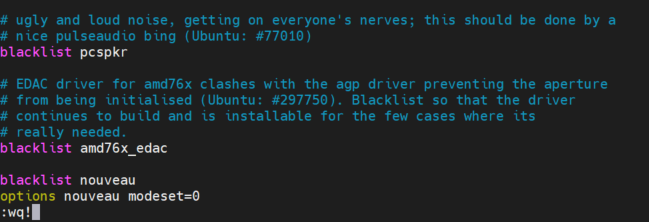
- 請輸入以下指令,修改 Nouveau 設定。
sudo vi /etc/modprobe.d/blacklist.conf
- 按下
i鍵 > 寫入以下關閉 Nouveau 的設定 > 按下esc鍵> 輸入:wq!儲存設定。
blacklist nouveau
options nouveau modeset=0
- 重新生成 Kernel 並重新啟動。
sudo update-initramfs -u
sudo reboot
- 重新連線至個體,並確認 Nouveau 是否已關閉成功,成功將不會回傳資訊。
lsmod | grep nouveau
Step 6. 執行驅動程式
sudo chmod +x NVIDIA-Linux-x86_64-550.90.07.run // 驅動程式檔名
sudo ./NVIDIA-Linux-x86_64-550.90.07.run // 驅動程式檔名
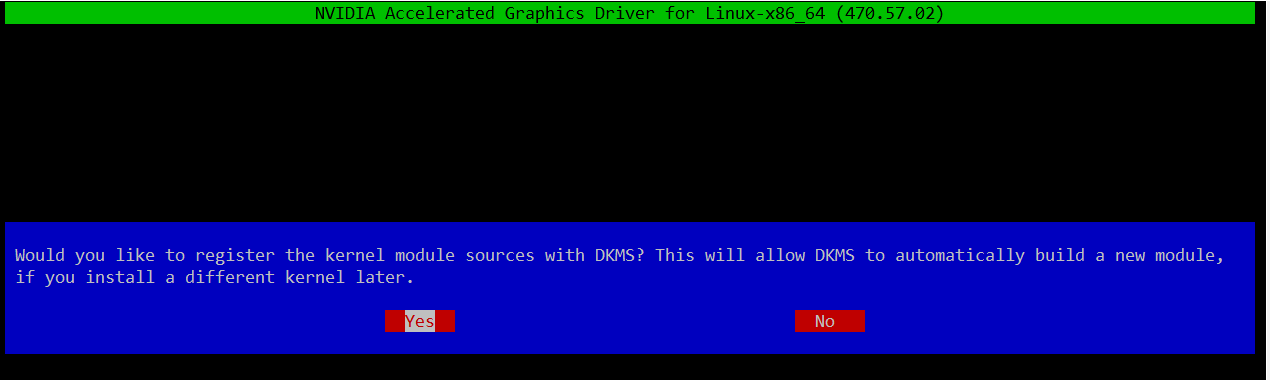
Step 7. 依需求選擇設定
若無特殊需求,請選擇 yes 或 ok 即可安裝完成。
資訊
使用鍵盤左右方向鍵可選擇選項,並按下 enter 鍵確認選項。
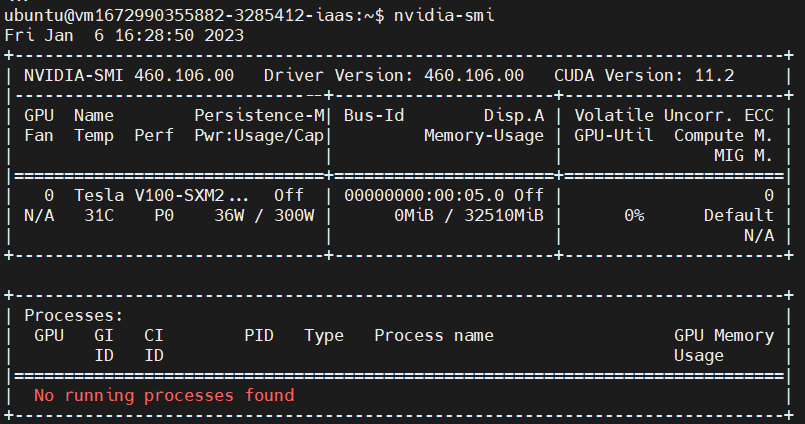
Step 8. 確認驅動程式安裝成功
請確認驅動程式已安裝成功,成功將回傳虛擬運算個體所配備的 NVIDIA V100 GPU 相關資訊。
nvidia-smi
資訊