資料儲存
本系統提供安全、可靠且與 Amazon S3 相容之雲端儲存,您可將程式或資料預先上傳至儲存體中,在使用本系統的其他服務時再掛載儲存體,即可快速存取儲存體中的資料。同一個儲存體可以同時掛載到多個的服務中,方便您在各服務之間分享資料,或與其他專案成員協同合作;亦可為儲存體啟用權限設定功能,與特定的專案成員共享資料。
建立儲存體
- 從服務列表選擇 資料儲存 進入資料儲存管理頁面,接著點擊「+建立」。
- 輸入儲存體名稱後按下「確定」。
- 檢查建立設定,確定後點擊「建立」。
管理儲存體
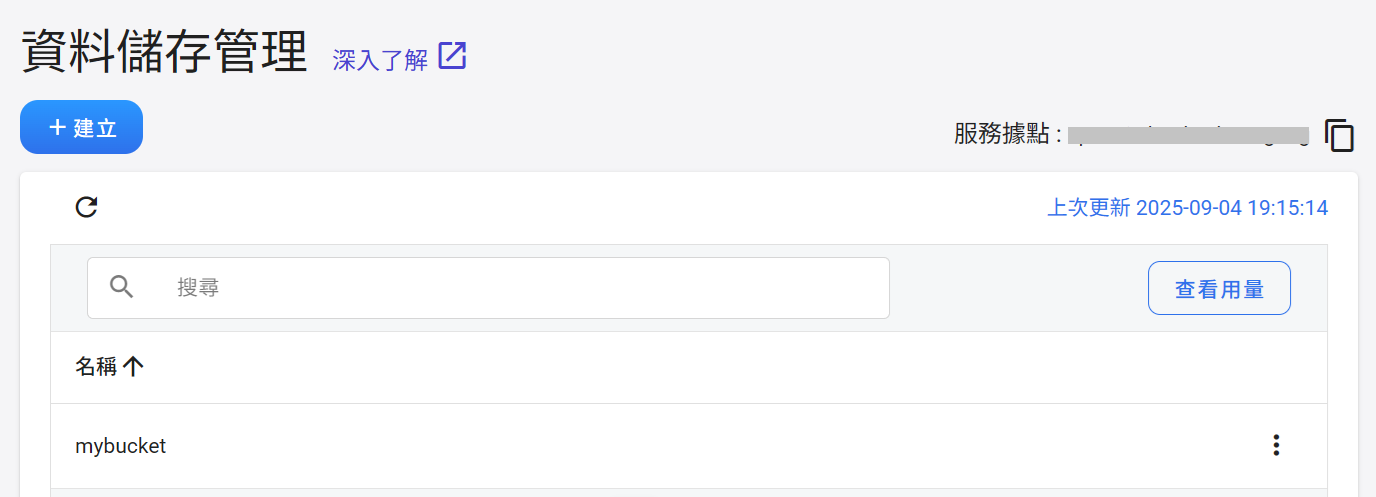
- 儲存體建立後會出現在資料儲存管理列表中,點擊該列表進入儲存體內容頁面即可開始使用。
删除儲存體
- 點擊儲存體列表右側的更多選項圖示,再點擊「刪除」。
- 確認欲删除的儲存體名稱後點擊「確認」。
注意
儲存體一旦删除,儲存體內所有的資料將會被全數删除,無法復原。專案內的儲存體為所有成員共用,任何修改或删除,都有可能影響群組內的使用者,請務必留意。
查看用量
- 點擊管理頁面的「查看用量」,可查看專案的儲存用量資訊。
管理資料夾/檔案
建立資料夾
- 進入儲存體的內容列表頁面,點擊上方命令列的建立資料夾圖示。

- 輸入資料夾名稱後按下「確定」。
上傳檔案
- 進入儲存體的內容列表頁面,點擊上方命令列的上傳圖示。

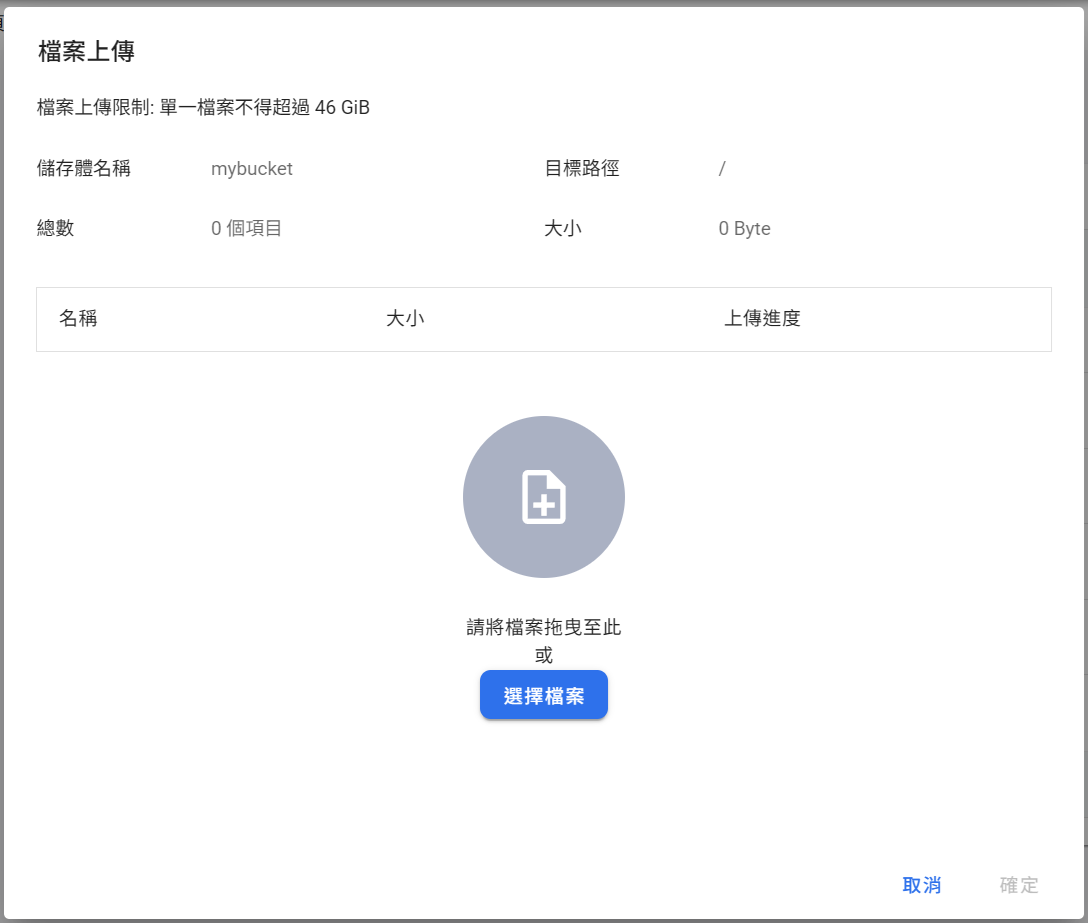
- 出現「上傳」視窗後可以直接將檔案或資料夾拖曳至此,或點擊「選擇檔案」再選取欲上傳的檔案,選擇完成後再點擊「確定」。
資訊
檔案上傳限制
- 雲平台單一檔案大小不得超過 46 GiB。
- 若需上傳大量或大型檔案,建議使用相容 Amazon S3 介面的第三方軟體(S3 Browser 或 Cyberduck)進行操作。
- 單一映像檔之上傳容量上限,以雲平台目前可支援的 1.5 TB 為準。
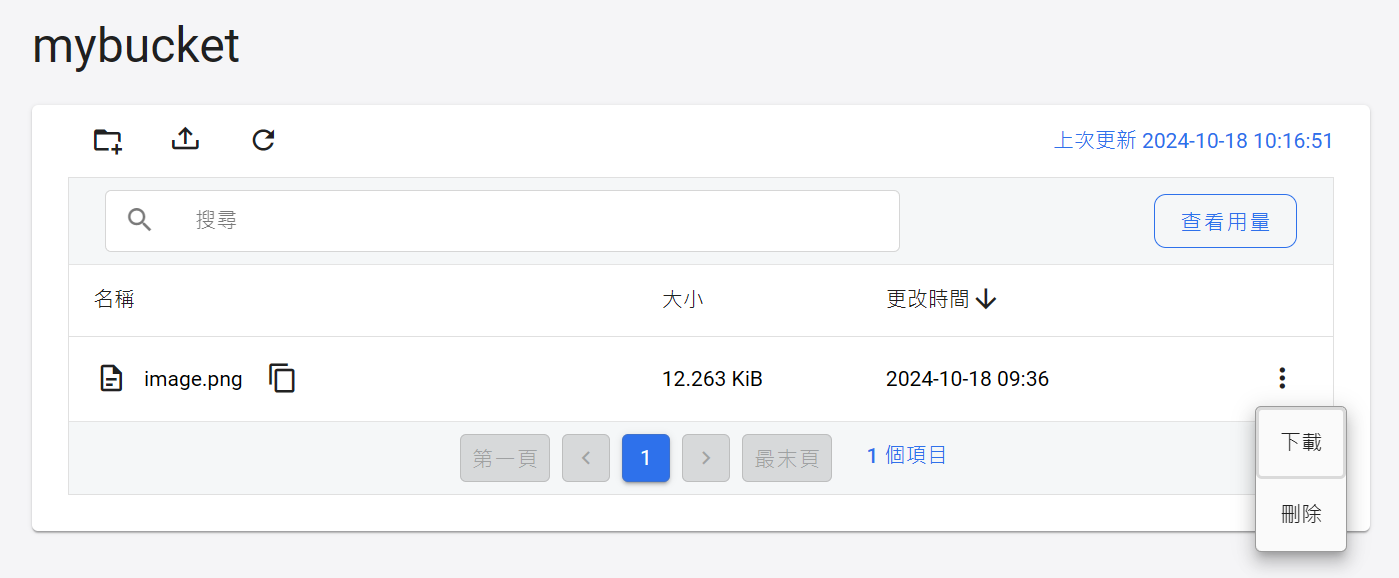
- 上傳成功後回到內容列表頁面,會顯示檔案名稱、大小及更新日期等資訊。
下載檔案
- 點擊列表右側的更多選項圖示,再點擊 下載。
刪除檔案
- 點擊列表右側的更多選項圖示,再點擊 刪除。
複製檔案/資料夾名稱
- 點擊檔案或資料夾名稱右側的複製圖示,可複製檔案/資料夾名稱。
搜尋檔案
- 在搜尋框中輸入欲查詢的關鍵字,可篩選出符合的項目。
其他存取方式
使用 Amazon S3 相容的第三方軟體存取資料
本服務提供 Amazon S3 相容的傳輸協定,除了透過使用者介面存取儲存體的檔案,亦可使用其他 Amazon S3 相容的第三方軟體來傳輸或管理大量檔案。
1. 下載並安裝 Amazon S3 相容的第三方軟體
- Windows:使用 S3 Browser
- MacOS:使用 Cyberduck
- Linux(命令列模式):使用 Rclone
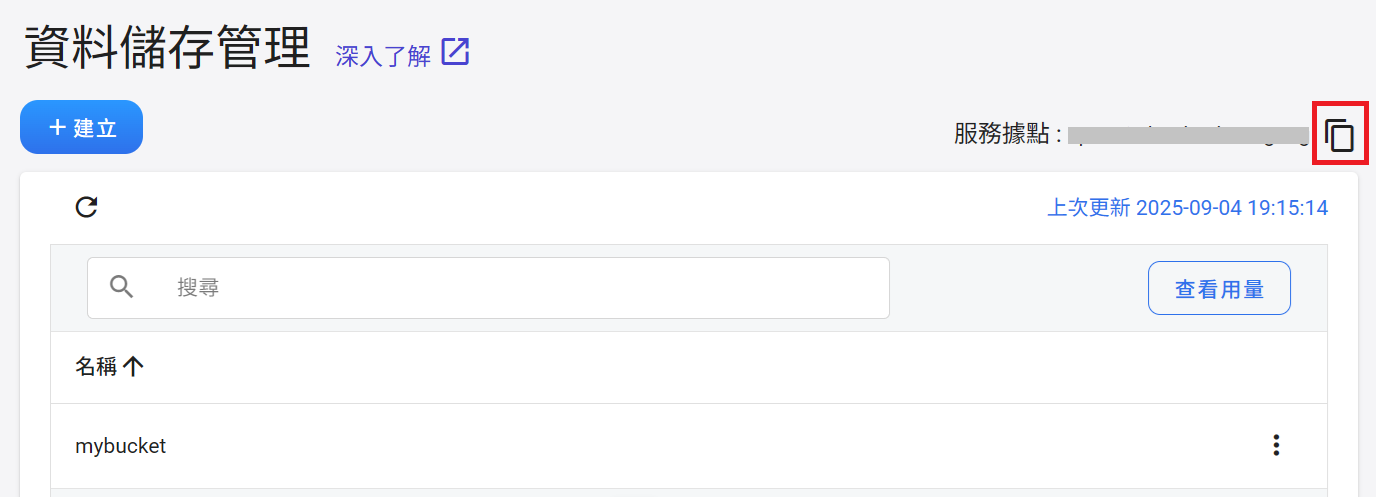
2. 取得連線的服務端點
- 請複製管理頁面右上角的服務據點,此即為連線的服務端點。
3. S3 連線的 Access Key 及 Secret Key
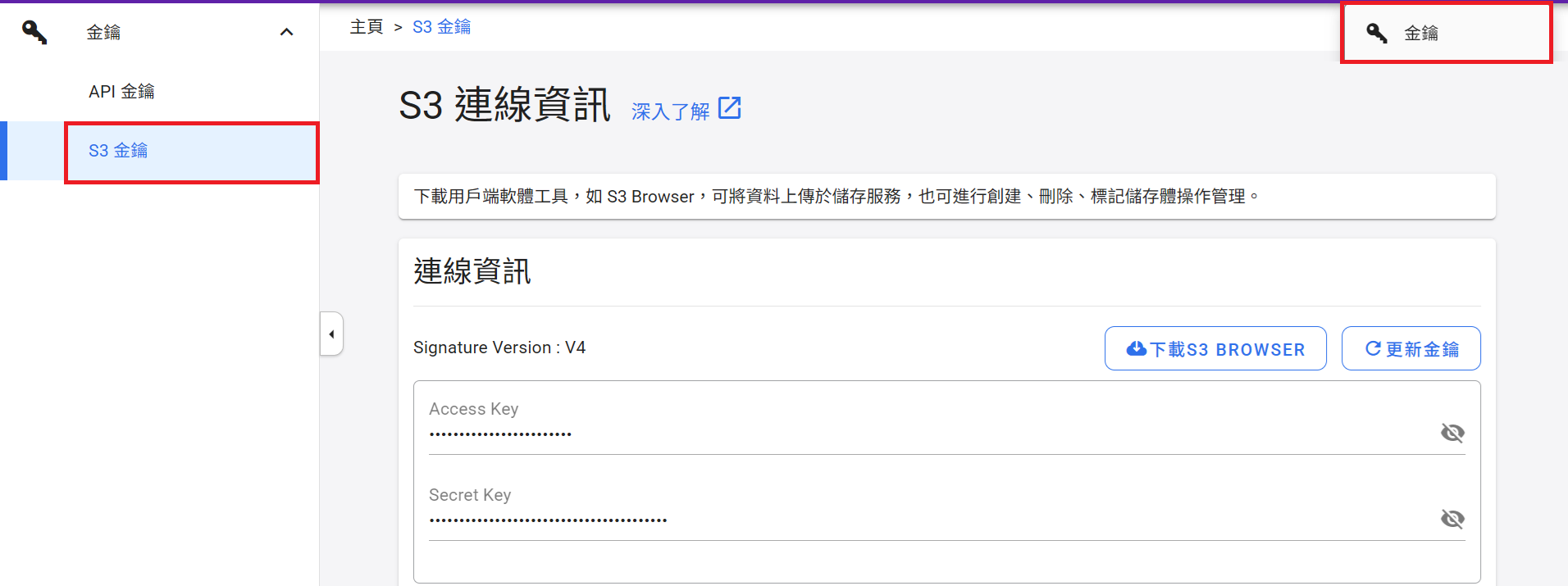
- 點擊右上角的使用者名稱,再點選 金鑰。
- 接著點擊左側功能列之 S3 金鑰,進入 S3 連線資訊頁面。
- S3 連線資訊頁面提供此儲存服務的 Access Key 及 Secret Key 等資訊。
- 點選右上方「更新金鑰」可更新您的金鑰。
資訊
金鑰使用提示
- 此 S3 金鑰無預設期限,一旦在第三方軟體中設定好,下次開啟第三方軟體時直接連線即可。
- 請妥善保管您的金鑰,或定期更新金鑰,以防金鑰外流。金鑰更新後,請記得更新第三方軟體中的金鑰設定。
4. 連線檔案傳輸節點
- 使用 Amazon S3 相容的第三方軟體連線檔案傳輸節點,例如:S3 Browser。S3 Browser 是一款簡單好用的 Amazon S3 Windows 客戶端程式,它提供了一個簡單的 Web 服務接口,可隨時從 Web 上的任何位置儲存和檢索資料。S3 Browser 免費版僅供非商業用途使用,詳情請參見 S3 Browser 官網。
- 如果還未安裝過 S3 Browser 請先連線到 S3 Browser 官網,再點擊「Download S3 Browser」下載並安裝 S3 Browser。
- 安裝好後打開 S3 Browser,設定以下的連線資訊:
- Account Type:S3 Compatible Storage
- REST Endpoint:此服務管理頁面右上角的服務據點
- Access Key ID:S3 連線資訊 頁面所提供的 Access Key
- Secret Access Key:S3 連線資訊 頁面所提供的 Secret Key
- Use secure transfer (SSL/TLS):請勾選此選項
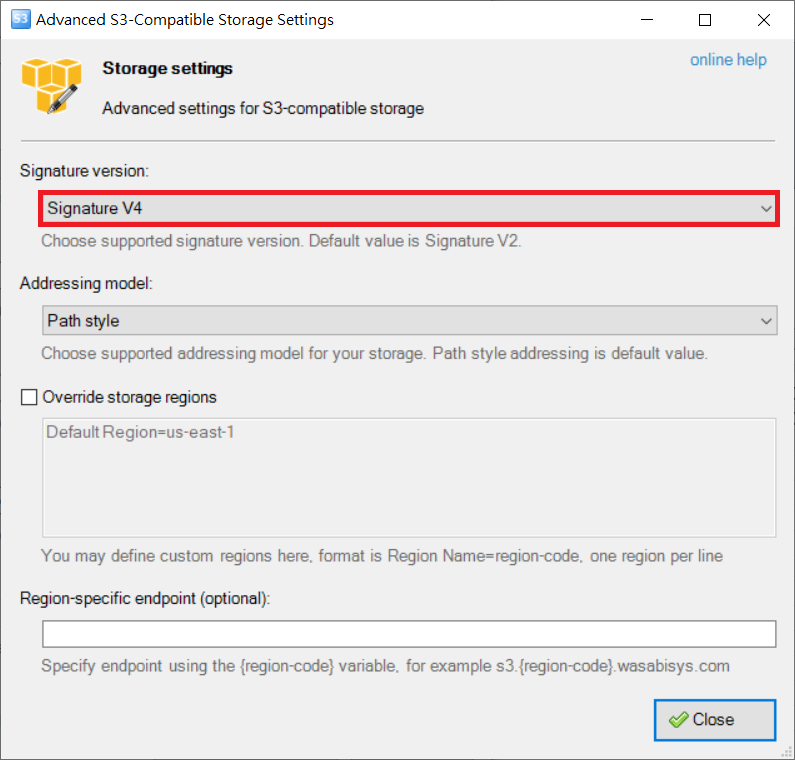
- Signature Version(Advanced S3-compatible storage settings):Signature V4
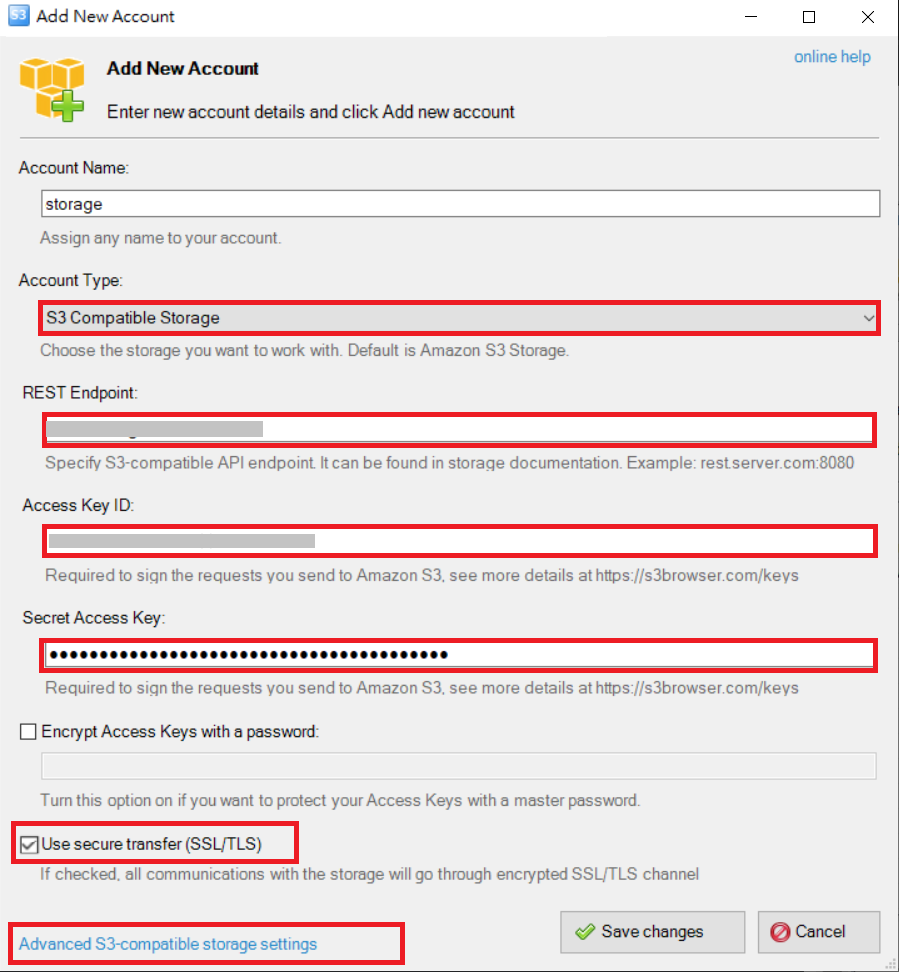
- 在上圖中點擊「Advanced S3-compatible storage settings」,再選擇 Signature version:Signature V4。