虛擬映像檔
準備工作
本服務支援兩種映像檔來源:
- 一般映像檔:請先準備好自製的虛擬映像檔,並將映像檔上傳至 資料儲存 服務中。
- 資料映像檔:透過 虛擬磁碟 滙出的資料映像檔。
注意
- 虛擬映像檔匯入上限為 1.5 TB。
- 映像檔支援格式:raw、qcow2,常見的副檔名格式有 .raw、.img、.qcow2...。
- 建議使用第三方軟體上傳映像檔,傳輸容量較大、速度較快。
建立虛擬映像檔
- 從服務列表選擇 虛擬映像檔 進入虛擬映像檔管理頁面,接著點擊「+建立」。
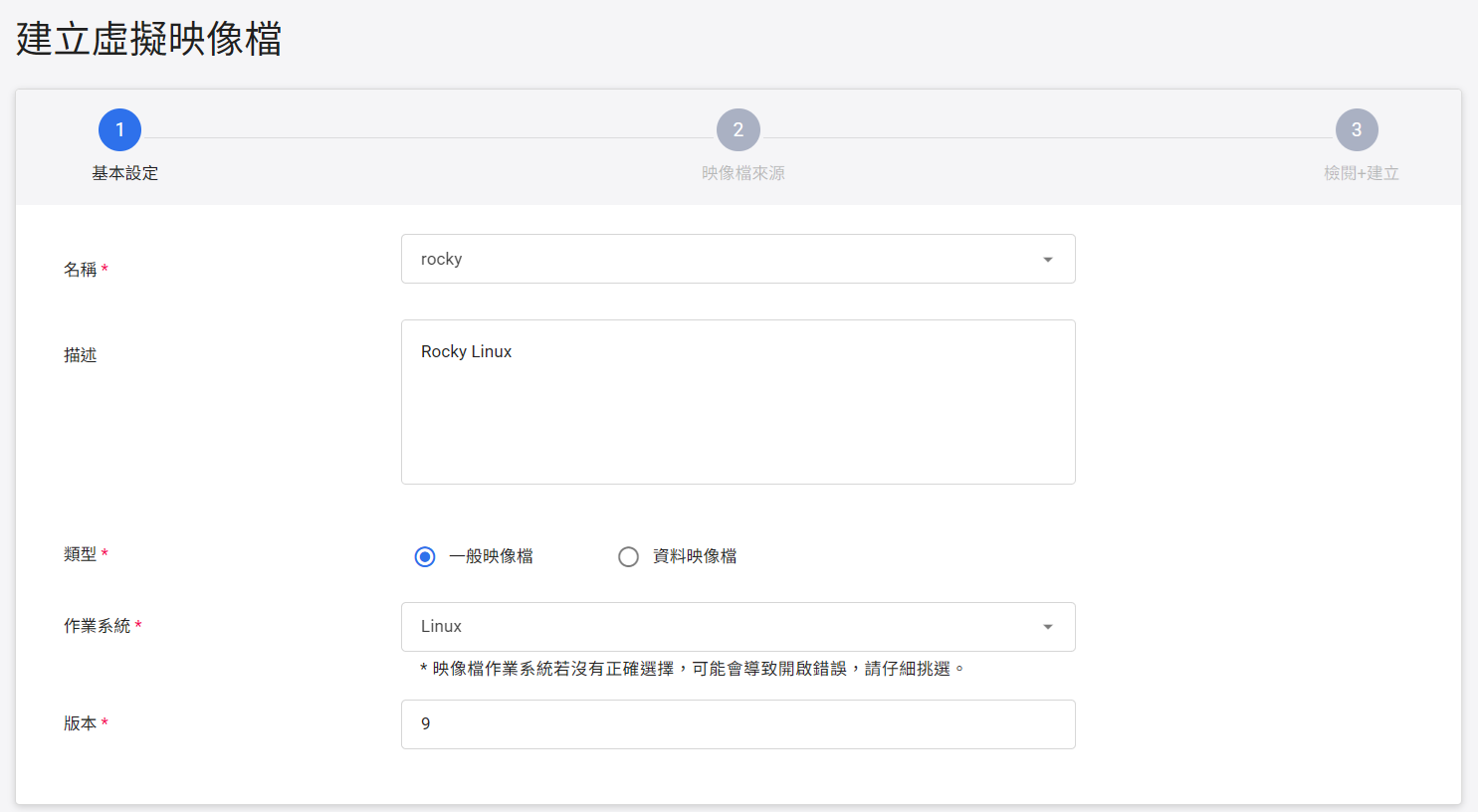
- 完成建立虛擬映像檔的各項設定,接著點擊 「下一步:映像檔來源>」。
- 映像檔名稱:輸入或從下拉選單中點選既有的映像檔名稱。若從下拉選單中點選既有的映像檔名稱,系統會依映像檔類型調整所需設定的資訊。
- 描述:輸入描述。
- 類型:選擇 一般映像檔 或 資料映像檔。
- 作業系統:選擇 Linux 或 Windows。
- 版本:輸入版本。
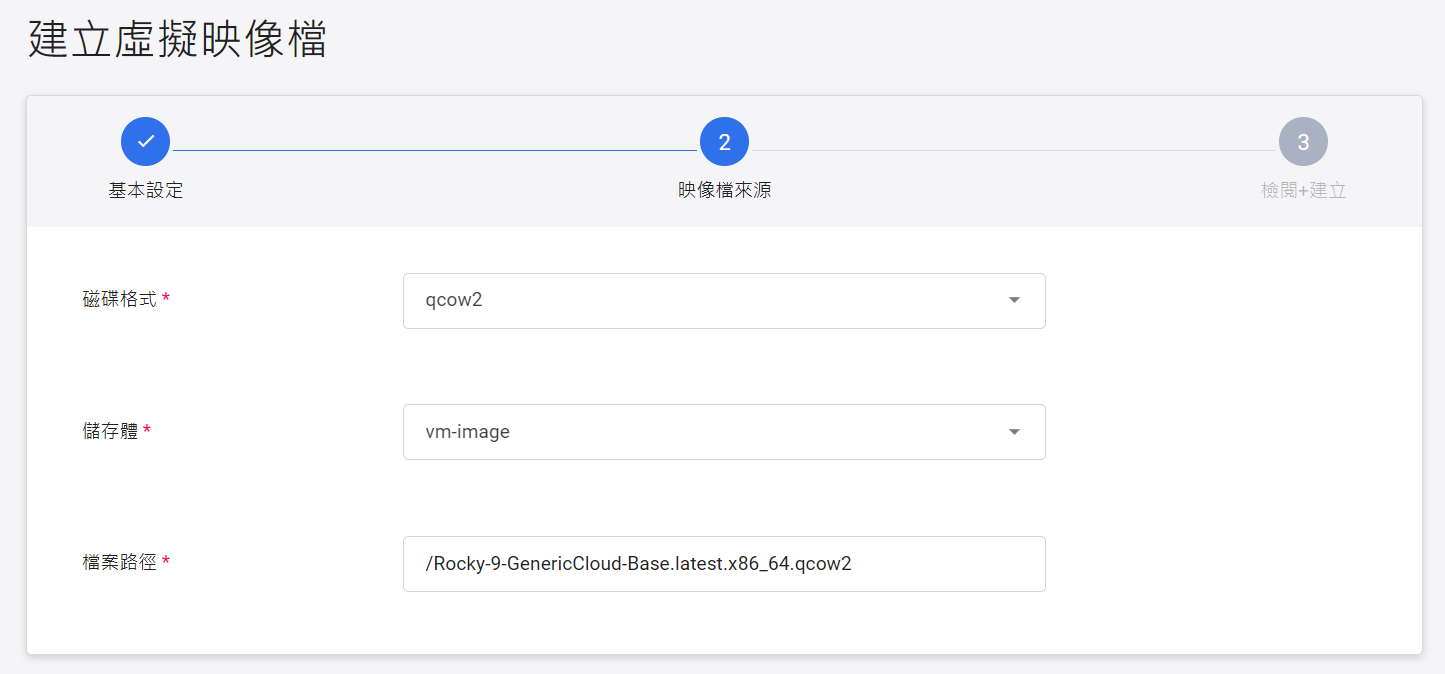
- 設定映像檔的格式、所在的儲存體及檔案路徑,接著點擊 「下一步:檢閱+建立>」。
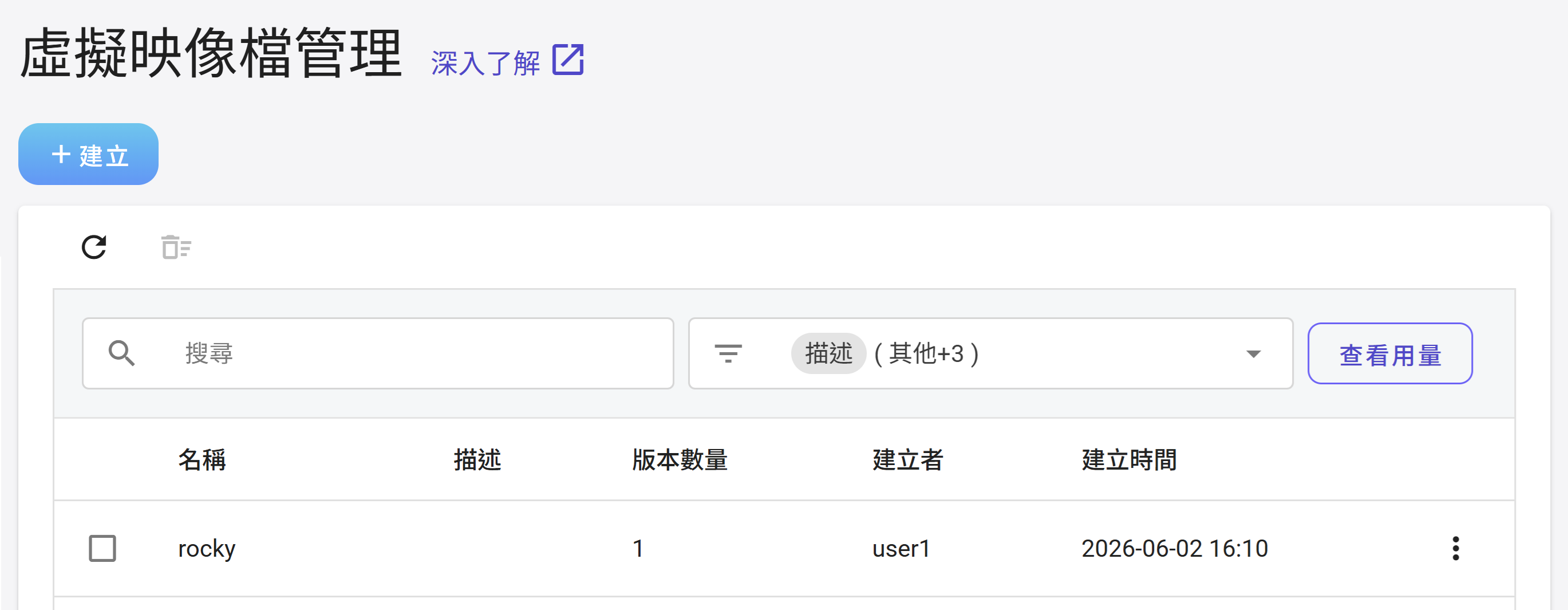
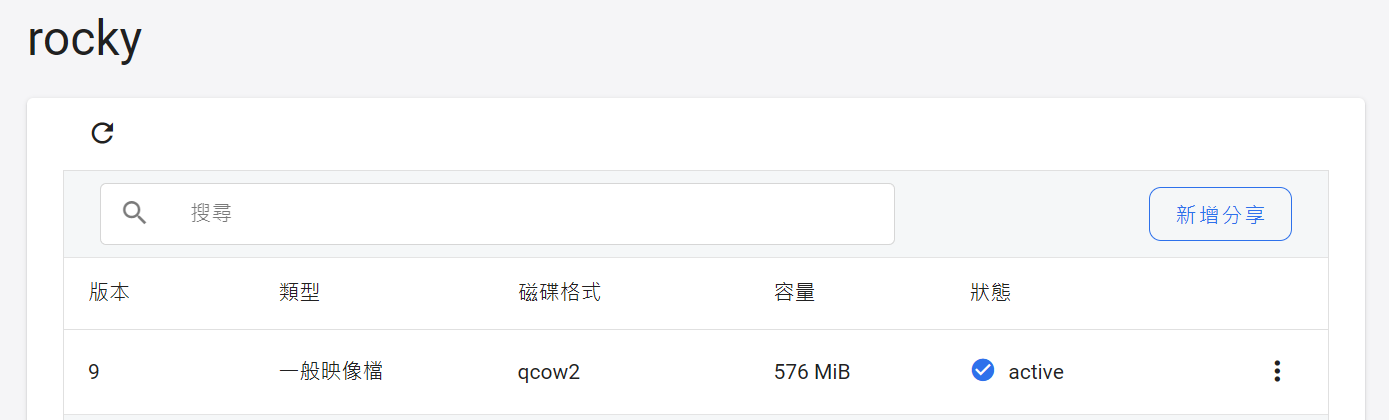
- 虛擬映像檔建立後會出現在列表中,點擊該列表可進入虛擬映像檔版本列表,系統準備映像檔需要一點時間,待狀態變成 active 後,即可開始使用。
管理虛擬映像檔
- 進入虛擬映像檔管理頁面,可檢視虛擬映像檔列表、點擊欄位名稱進行排序、使用智慧搜尋、查看用量或批次刪除。
編輯描述
- 在管理列表頁面,點擊列表右側的更多選項圖示,接著點擊 編輯描述。
刪除虛擬映像檔
- 點擊列表右側的更多選項圖示,接著點擊 刪除。請注意:此虛擬映像檔及其下的所有版本都將被刪除。
查看用量
- 點擊管理頁面右上方的「查看用量」可檢視專案的儲存用量及虛擬映像檔數量的額度及使用資訊。
管理虛擬映像檔版本
- 進入虛擬映像檔版本管理頁面,可檢視虛擬映像檔版本列表、點擊欄位名稱進行排序、使用智慧搜尋、新增分享,或將滑鼠移至列表右側的更多選項圖示,點選 變數設定、編輯分享、下載、複製服務 ID 或 删除。
新增分享
- 您可選擇與特定的專案成員分享特定的虛擬映像檔版本。
- 進入虛擬映像檔版本列表頁面,點擊右上方的「新增分享」。
- 勾選分享版本及分享成員後點擊「確定」。
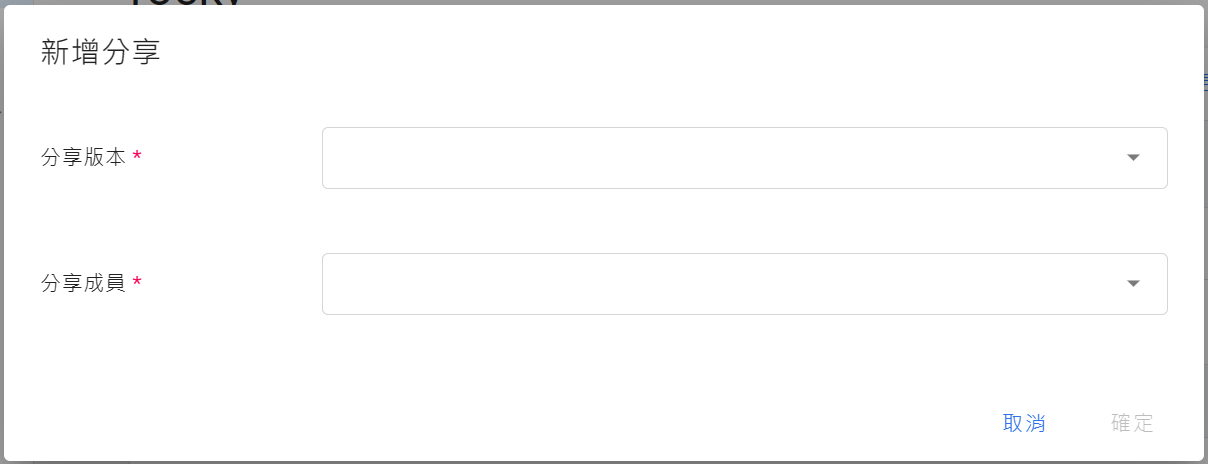
- 具有此虛擬映像檔使用權限的成員即可檢視、存取、編輯以及使用該映檔。
編輯分享
- 點擊列表右側的更多選項圖示,接著點擊 編輯分享。
- 編輯分享的成員後點擊「確定」。
變數設定
資訊
變數設定僅限於一般映像檔,增量映像檔無法使用此選項。
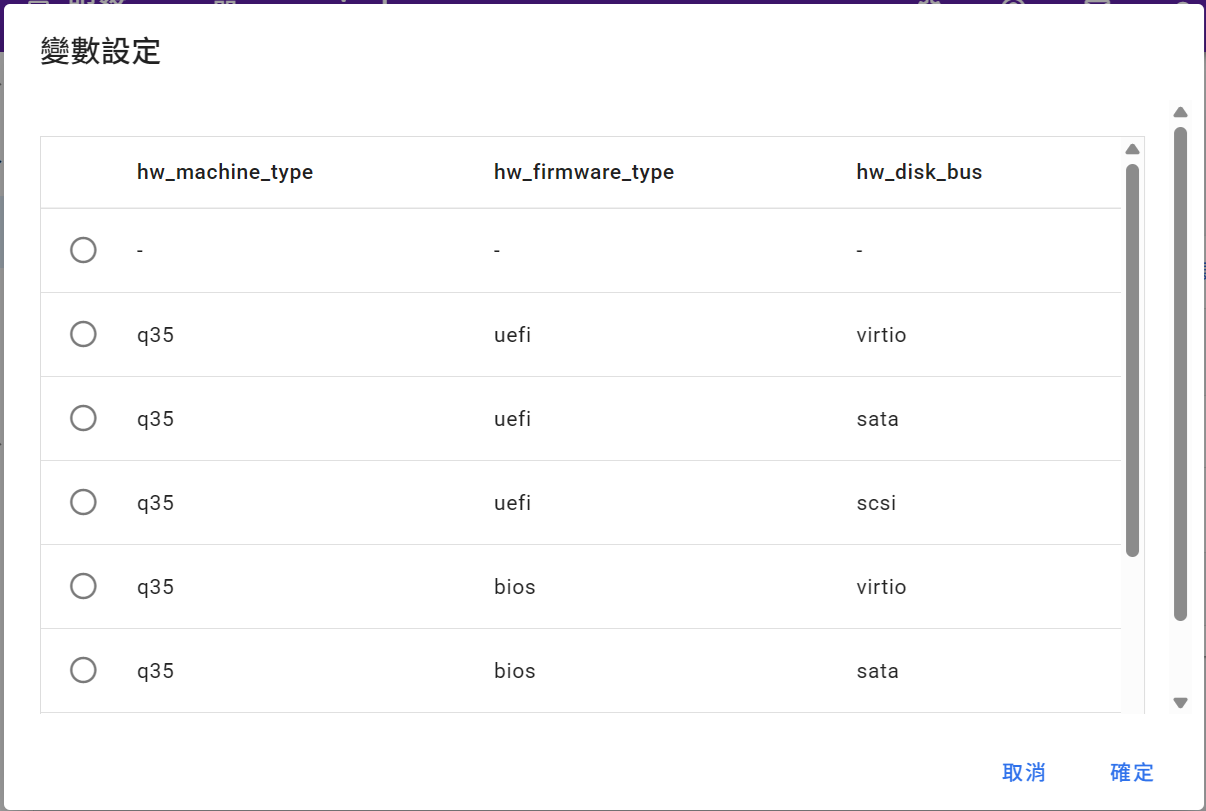
- 點擊列表右側的更多選項圖示,接著點擊 變數設定。
- 設定虛擬映像檔的硬體環境變數,請從變數設定列表中選擇一種最適的組合。之後使用此映像檔建立虛擬機器時,系統就會使用此預設的硬體環境。
資訊
不同資源區域提供的硬體規格選項可能會有所不同。
刪除虛擬映像檔版本
- 點擊列表右側的更多選項圖示,接著點擊 刪除。
下載虛擬映像檔
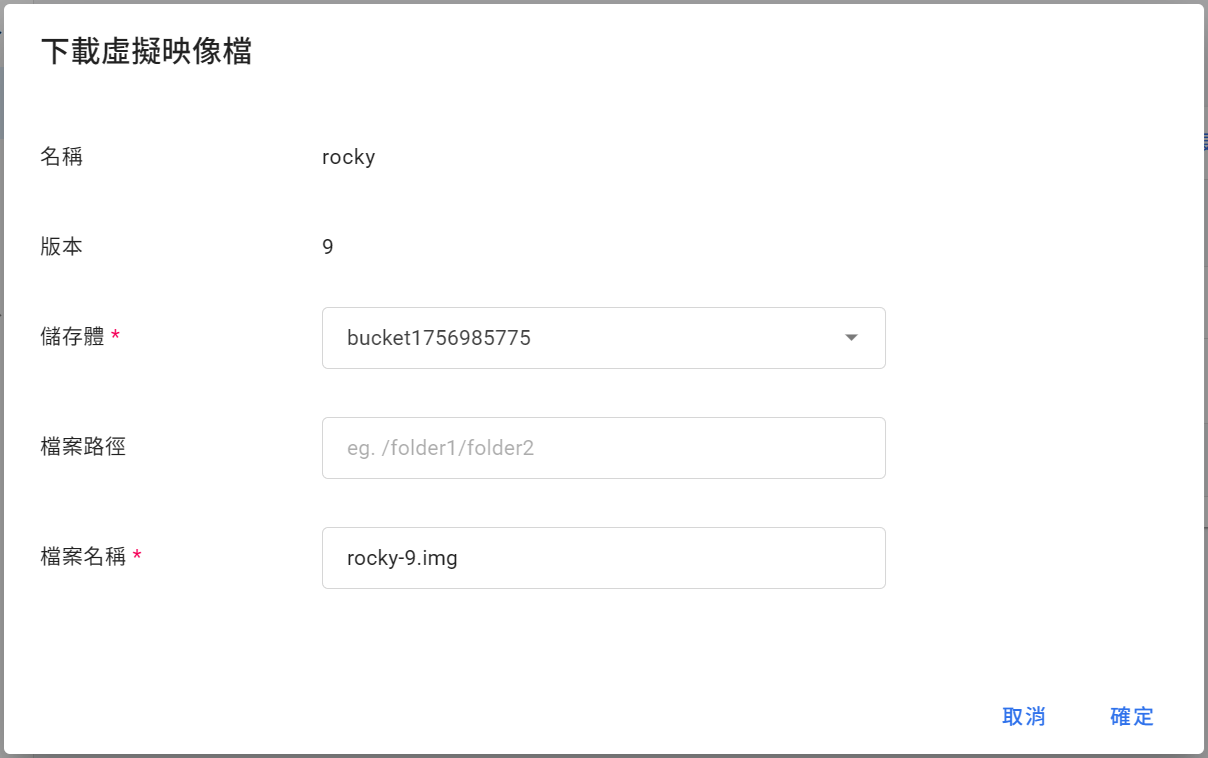
- 點擊列表右側的更多選項圖示,接著點擊 下載。
- 下載的虛擬映像檔將被儲存在資料儲存服務,完成下載虛擬映像檔的設定後點擊「確定」。
下載紀錄
- 從服務列表選擇 虛擬映像檔,再從左側選單點選 下載紀錄 可檢視虛擬映像檔的下載紀錄。
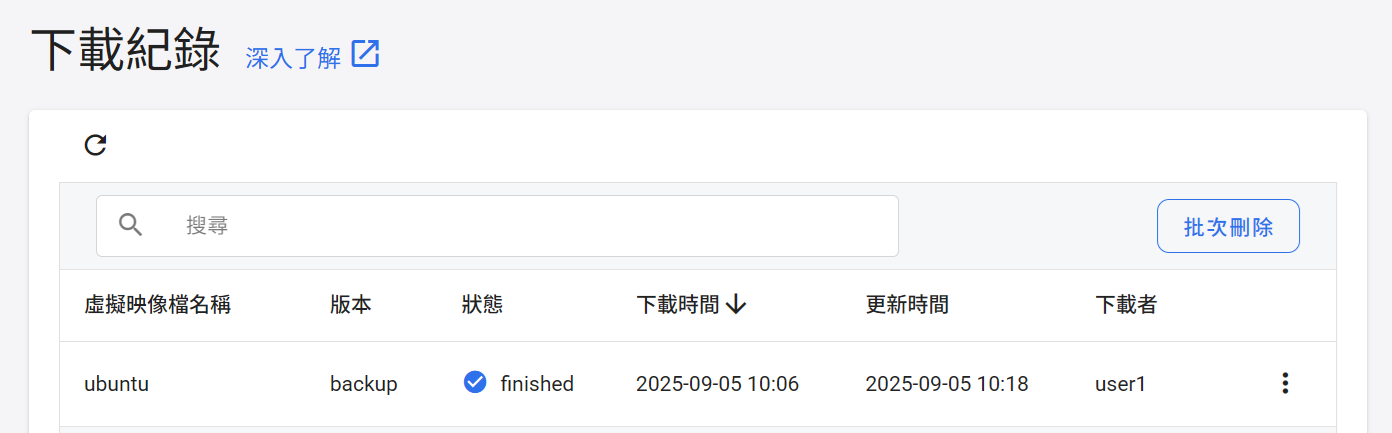
- 點擊列表右側的更多選項圖示,可執行下列功能:
- 開啟:開啟該虛擬映像檔的儲存位置。
- 刪除:刪除該筆下載紀錄。
- 原始資料:查看並可複製該虛擬映像檔的原始資料。