成員管理
提供使用者帳號管理及管理員權限設定。
會員中心成員
管理會員中心成員
- 會員中心成員建立後會顯示在列表中,點擊列表右側的更多選項圖示可執行 專案資訊 及 複製 ID。
測試使用者
新增測試使用者
- 點選左側選單 成員管理>測試使用者,進入測試使用者管理頁面後點擊「新增」。
- 輸入使用者的帳號、名稱、電子郵件地址等資訊後點擊「確定」。
資訊
使用者帳號建立後,請記得將該使用者加入所屬的專案中。
管理測試使用者
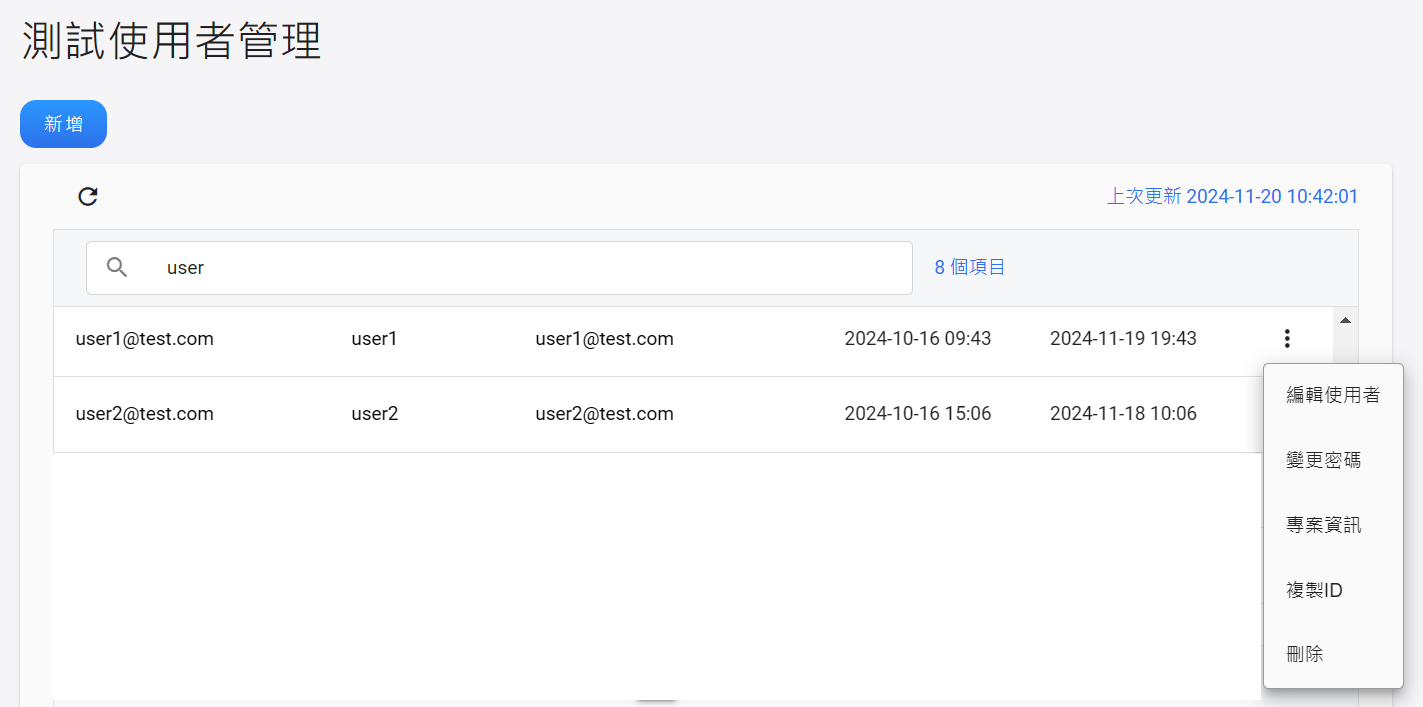
- 測試使用者建立後會顯示在列表中,點擊列表右側的更多選項圖示可執行 編輯使用者、變更密碼、專案資訊、複製 ID 及 刪除。
編輯使用者
- 點擊列表右側的更多選項圖示,接著點擊 編輯使用者,修改使用者的姓名或 Email,接著點擊「確定」。
資訊
使用者帳號不可修改。
變更密碼
- 點擊列表右側的更多選項圖示,接著點擊 變更密碼,輸入新的使用者的密碼後點擊「確定」。
專案資訊
- 點擊列表右側的更多選項圖示,接著點擊 專案資訊。
- 在「專案資訊」視窗中會顯示該使用者帳號所參與的專案。
複製 ID
- 點擊列表右側的更多選項圖示,接著點擊 複製 ID 可複製 ID 至剪貼簿中。
刪除
- 點擊列表右側的更多選項圖示,接著點擊 刪除。
管理員權限
新增管理員
- 點選左側選單 成員管理>管理員權限,進入管理員權限管理頁面後點擊「新增」。
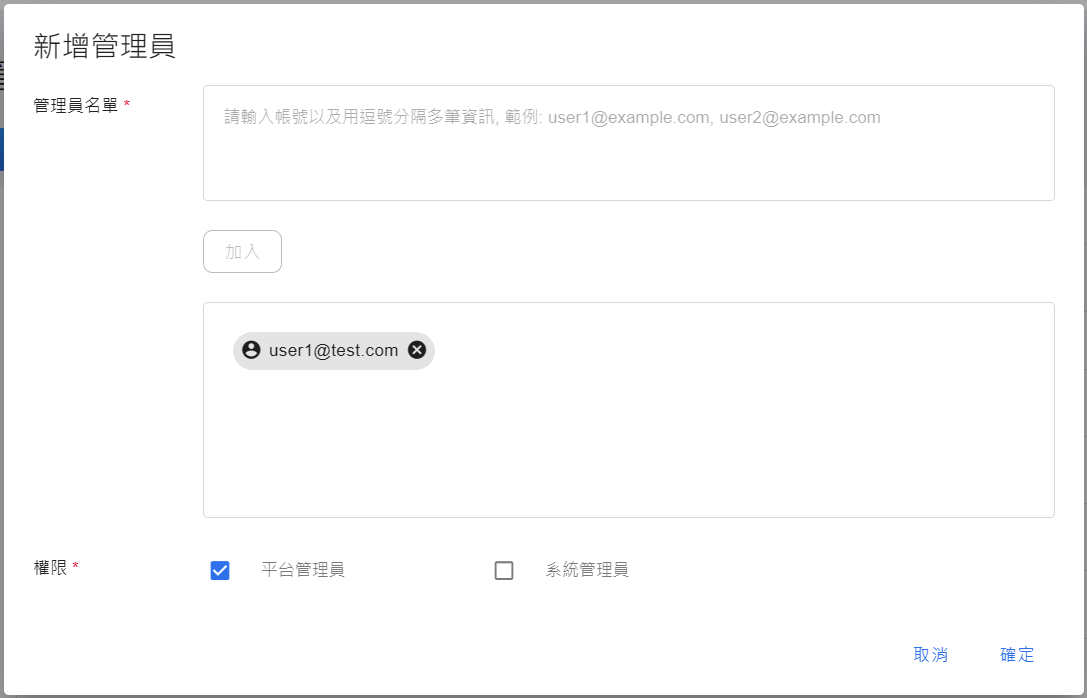
- 在管理員名單欄位輸入使用者的帳號,可用逗點分隔多筆資訊,接著點擊「加入」。
- 勾選欲新增的權限(平台管理員、系統管理員)後點擊「確定」。
管理管理員權限
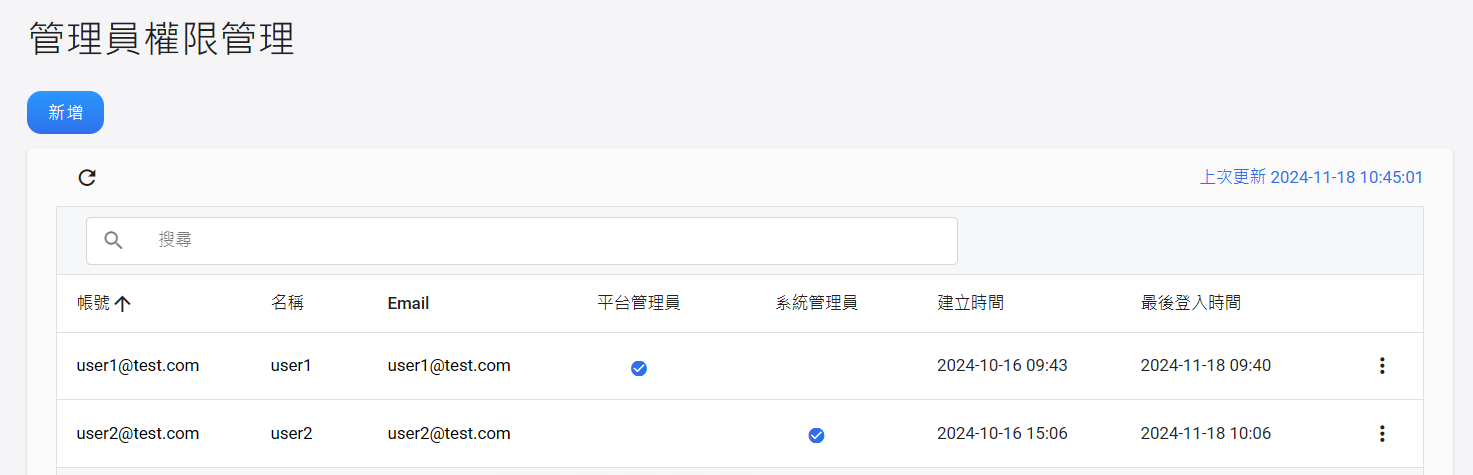
- 管理員權限建立後會顯示在列表中,點擊列表右側的更多選項圖示可執行 編輯權限 及 刪除。
編輯權限
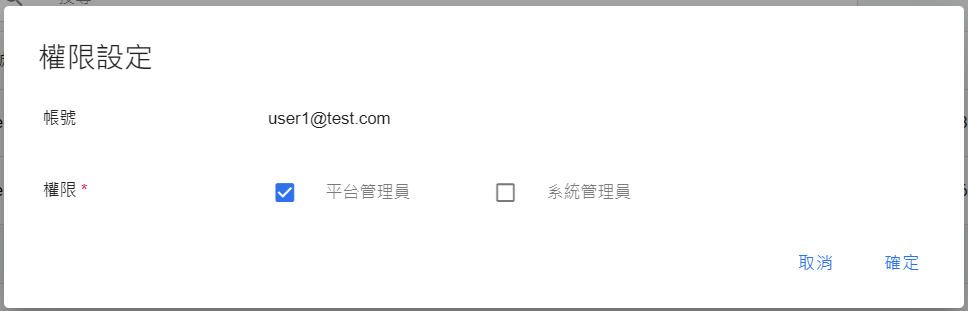
- 點擊列表右側的更多選項圖示,接著點選 編輯權限,修改完成後點擊「確定」。
刪除
- 點擊列表右側的更多選項圖示,接著點擊 刪除。