專案管理
會員中心專案
管理會員中心專案
- 點選左側選單 專案管理> 會員中心專案,進入會員中心專案管理頁面,可檢視會員中心的專案列表。
- 點擊列表右側的更多選項圖示可執行 複製 ID。
- 點擊列表可檢視該專案的成員。
管理會員中心專案成員
- 進入會員中心專案成員管理頁面後會顯示該專案的成員及身分。
- 點擊列表右側的更多選項圖示可執行 模擬分身 及 複製 ID。
模擬分身
資訊
先決條件:該使用者需先啟用模擬分身功能。
- 點擊列表右側的更多選項圖示,接著點擊 模擬分身。
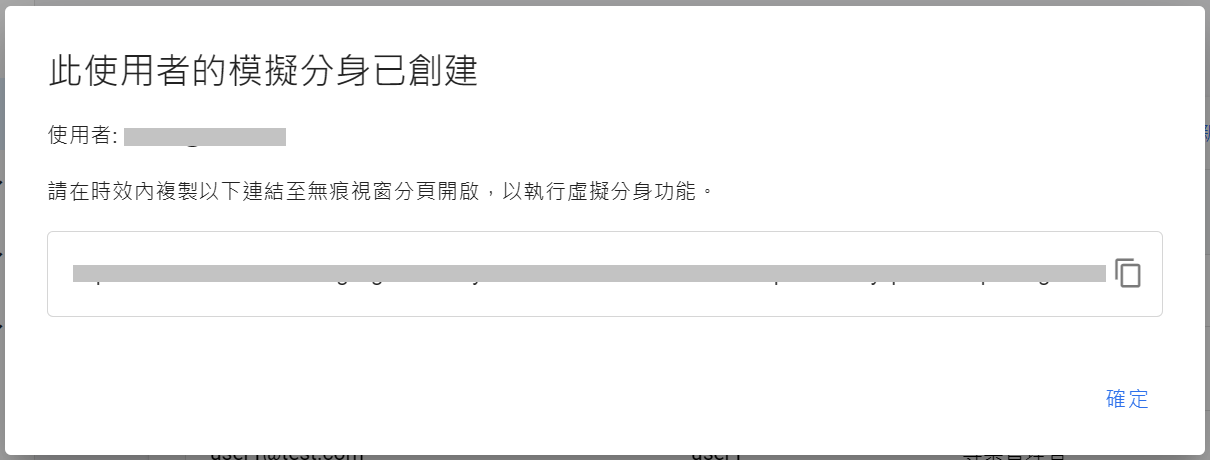
- 開啟模擬分身視窗後,請在時效內複製以下連結至無痕視窗分頁開啟,以執行虛擬分身功能。
複製 ID
- 點擊列表右側的更多選項圖示,接著點擊 複製 ID 可複製 ID 至剪貼簿中。
測試專案
新增測試專案
- 點選左側選單 專案管理>測試專案,進入測試專案管理頁面後點擊「新增」。
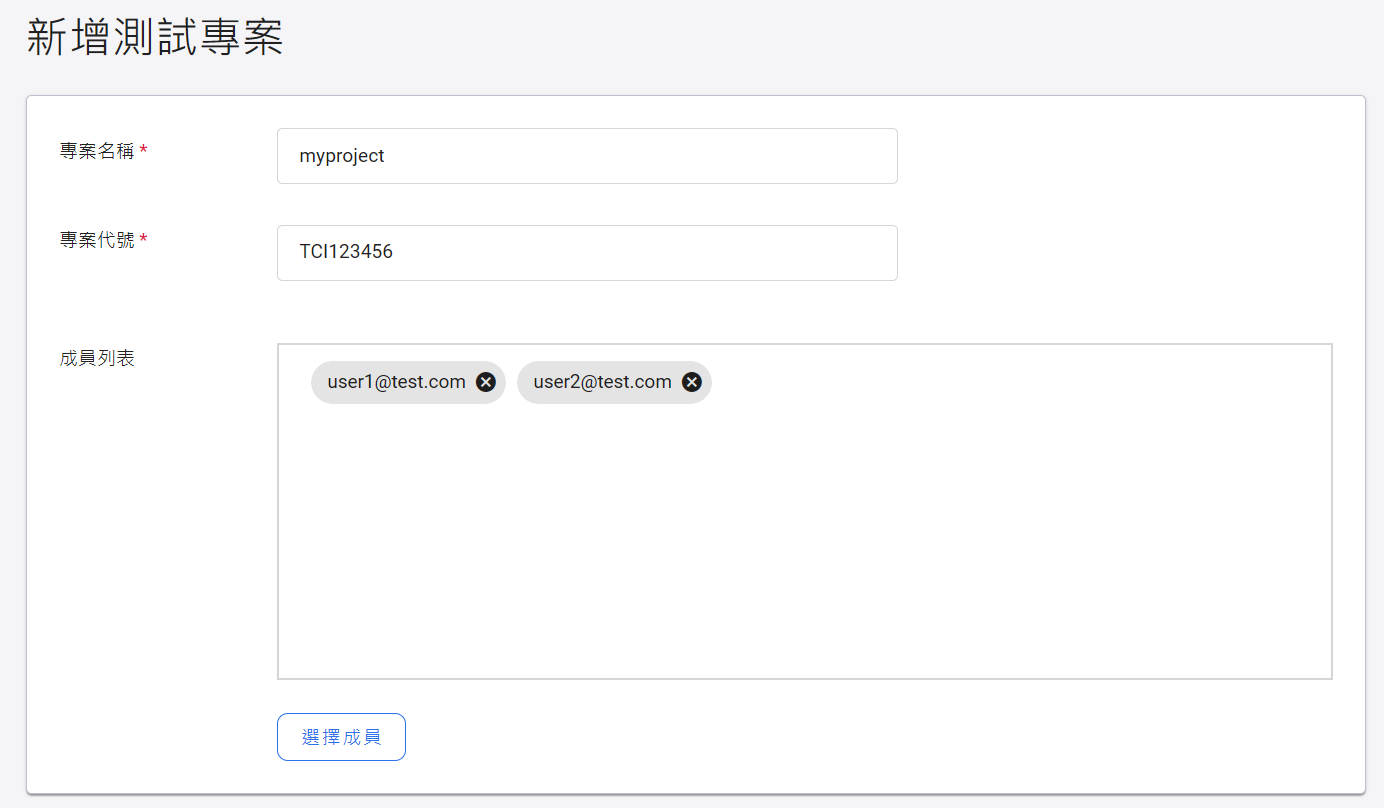
- 輸入專案名稱、專案代號(專案代號為 TCI 開頭,並以 6 個數字結尾)並選擇成員,完成後點擊「確定」。
管理測試專案
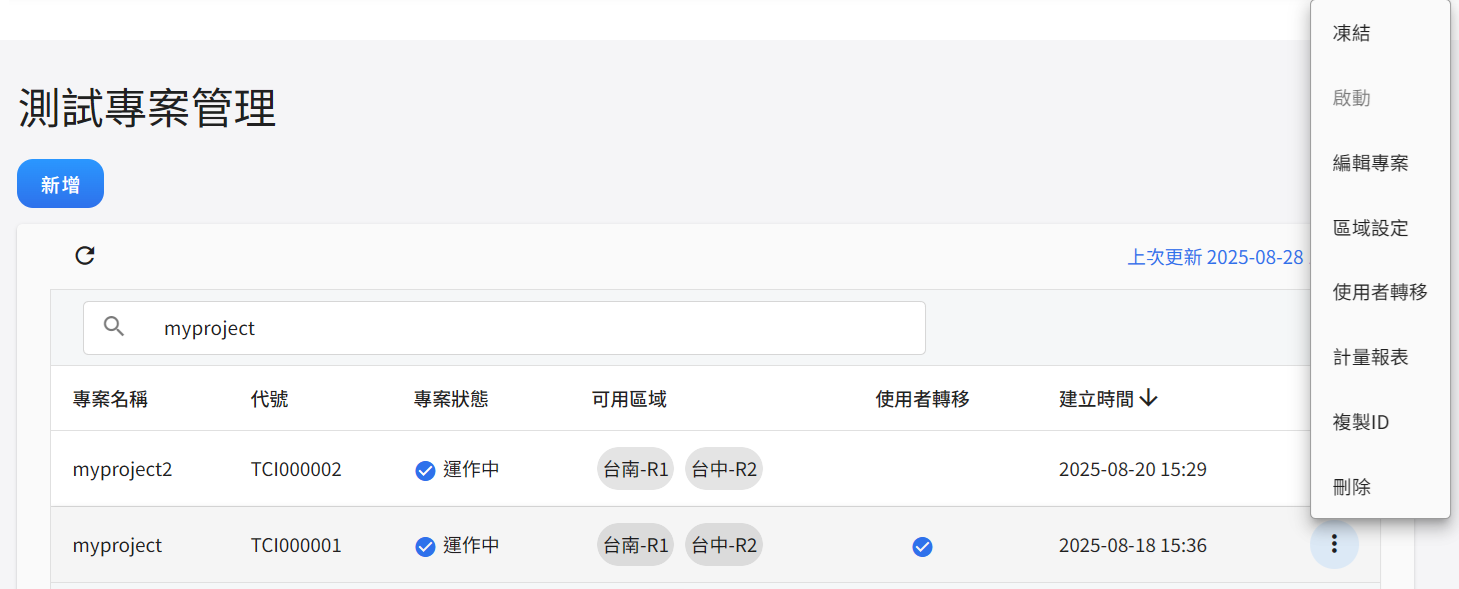
- 測試專案建立後會顯示在列表中,點擊列表右側的更多選項圖示可執行 凍結、啟動、編輯專案、區域設定、使用者轉移、計量報表、複製 ID 及 刪除。
凍結/啟動專案
- 點擊列表右側的更多選項圖示,接著點選「凍結」。
- 凍結後,此專案狀態顯示為
已凍結,系統將將停止該專案使用本系統的任何服務。 - 點擊已凍結專案列表右側的更多選項,點選「啟動」可取消凍結,當此專案狀態顯示為
運作中,即可繼續使用本專案。
資訊
專案一旦被凍結,相關服務將會被停止。
編輯專案
- 點擊列表右側的更多選項圖示,接著點擊 編輯專案 編輯該專案的成員,完成後點擊「確定」。
區域設定
- 點擊列表右側的更多選項圖示,接著點擊 區域設定 勾選該專案可使用的區域,完成後點擊「確定」。
使用者轉移
啟用使用者轉移功能可以讓專案管理員將同專案中特定使用者所擁有的資源轉移至同專案的另一位使用者。
- 點擊列表右側的更多選項圖示,接著點擊 使用者轉移 ,勾選或取消啟用使用者轉移功能,完成後點擊「確定」。
計量報表
下載專案的月計量報表至本機。
- 點擊列表右側的更多選項圖示,接著點擊 計量報表,選取報表的月份,完成後點擊「下載」。
複製 ID
- 點擊列表右側的更多選項圖示,接著點擊 複製 ID 可複製 ID 至剪貼簿中。
刪除測試專案
- 點擊列表右側的更多選項圖示,接著點擊 刪除。
管理測試專案成員
- 點擊測試專案列表,進入專案成員管理頁面。
- 進入專案成員管理頁面後會顯示專案成員的帳號、名稱及身分角色。
- 點擊列表右側的更多選項圖示可執行 模擬分身、編輯權限、複製 ID 及 刪除。
模擬分身
資訊
先決條件:該使用者需先啟用模擬分身功能。
- 點擊列表右側的更多選項圖示,接著點擊 模擬分身。
- 開啟模擬分身視窗後,請在時效內複製以下連結至無痕視窗分頁開啟,以執行虛擬分身功能。
編輯專案管理者權限
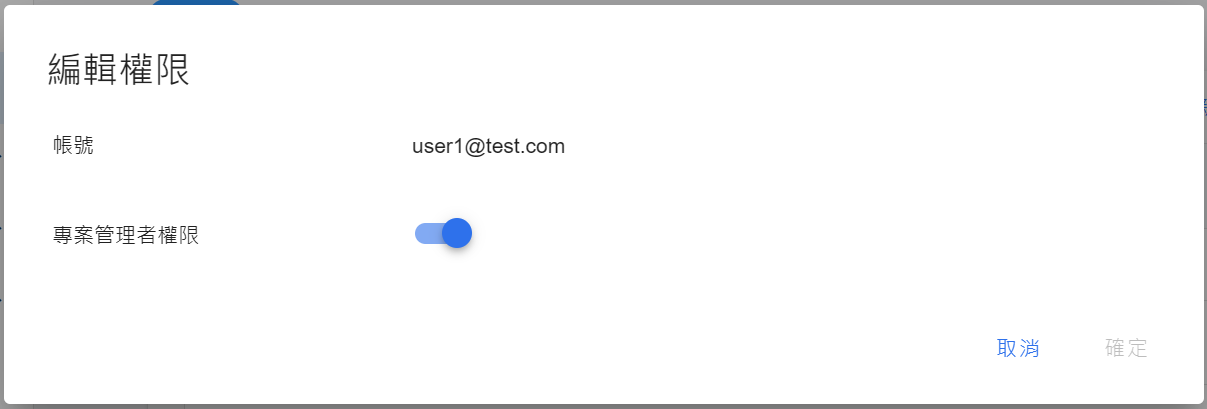
- 點擊列表右側的更多選項圖示,接著點擊 編輯權限。
- 開啟編輯權限視窗後,可設定專案管理者權限。
複製 ID
- 點擊列表右側的更多選項圖示,接著點擊 複製 ID 可複製 ID 至剪貼簿中。
刪除測試專案成員
- 點擊列表右側的更多選項圖示,接著點擊 刪除。