硬體設定
設定及管理區域預設的硬體設定選項。
虛擬機器
建立虛擬機器硬體設定
- 點選左側選單 區域>硬體設定>虛擬機器,進入虛擬機器硬體設定管理頁面後點擊「建立」。
- 在 建立虛擬機器硬體設定 視窗中輸入各項設定值完成後點擊「確定」。
管理虛擬機器硬體設定
- 虛擬機器硬體設定建立後會顯示在列表中,點擊列表右側的更多選項圖示可執行 設定、複製 ID 及 刪除。
設定
- 點擊列表右側的更多選項圖示,接著點擊 設定。
- 名稱:顯示該設定的名稱。
- 權限設定:可針對專案層級設定權限。
- 非公開:預設的權限為 非公開,點擊 開放專案 並勾選欲開放的專案。
- 公開:開放全部專案。
- 硬體類別:可選擇 一般 或 自訂 的硬體類別;點擊 新增 可輸入自訂類別;完成後點擊「確定」。
複製 ID
- 點擊列表右側的更多選項圖示,接著點擊 複製 ID 可複製 ID 至剪貼簿中。
刪除虛擬機器硬體設定
- 點擊列表右側的更多選項圖示,接著點擊 刪除。
新增遠端派送硬體設定
- 點選左側選單 區域>硬體設定>遠端派送,進入遠端派送硬體設定管理頁面後點擊「建立」。
- 在 建立遠端派送硬體設定 視窗中輸入各項設定值完成後點擊「確定」。
管理遠端派送硬體設定
- 遠端派送硬體設定建立後會顯示在列表中.點擊列表右側的更多選項圖示可執行 複製 ID 及 刪除。
複製 ID
- 點擊列表右側的更多選項圖示,接著點擊 複製 ID 可複製 ID 至剪貼簿中。
刪除遠端派送硬體設定
- 點擊列表右側的更多選項圖示,接著點擊 刪除。
虛擬磁碟
新增虛擬磁碟硬體設定
-
點選左側選單 區域>硬體設定>虛擬磁碟,進入虛擬磁碟硬體設定管理頁面後點擊「建立」。
-
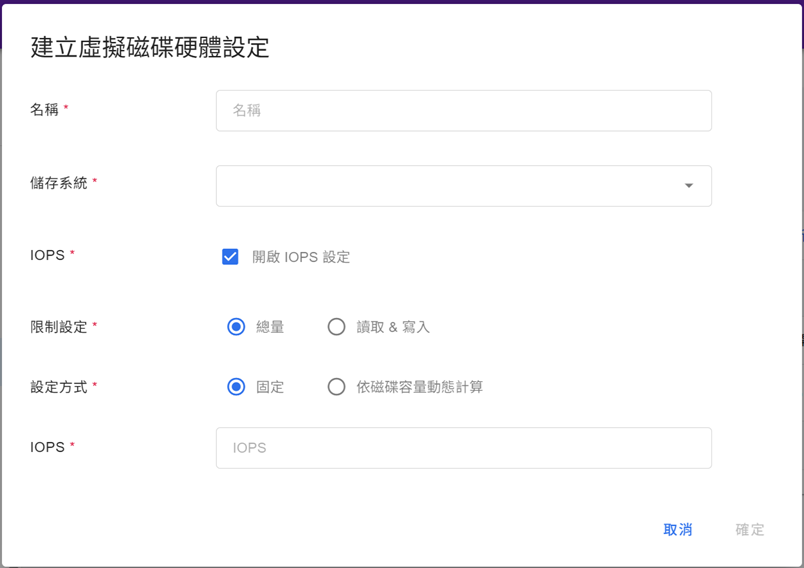
在 建立虛擬磁碟硬體設定 視窗中輸入各項設定值完成後點擊「確定」。
-
名稱:輸入虛擬磁碟的名稱。
-
儲存系統:選擇該磁碟所屬的儲存系統。
-
IOPS:效能控制,勾選後可自訂磁碟的 IOPS(每秒輸入/輸出操作次數)限制。
- 限制設定:IOPS 控管方式 。
- 總量:僅設定 IOPS 總上限。
- 讀取 & 寫入:分別限制讀取與寫入 IOPS。
- 設定方式:IOPS 計算模式,
- 固定:手動輸入固定 IOPS 值。
- 依磁碟容量動態計算:系統依容量自動換算 IOPS。
- IOPS 值 :具體效能值,輸入數字,依照限制設定選項輸入總量限制,若限制設定選擇 讀取 & 寫入,則需分別設定讀取 & 寫入 的 IOPS 值。IOPS 值決定最大讀寫效能。數值過低會影響效能,過高則佔用更多資源。
- 限制設定:IOPS 控管方式 。
-
管理虛擬磁碟硬體設定
- 虛擬磁碟硬體設定建立後會顯示在列表中,點擊列表右側的更多選項圖示可執行 權限設定、複製 ID 及 刪除。
權限設定
- 點擊列表右側的更多選項圖示,接著點擊 權限設定。
- 名稱:顯示該設定的名稱。
- 權限設定:可針對專案層級設定權限。
- 非公開:預設的權限為 非公開,點擊 開放專案 並勾選欲開放的專案。
- 公開:開放全部專案。
複製 ID
- 點擊列表右側的更多選項圖示,接著點擊 複製 ID 可複製 ID 至剪貼簿中。
刪除
- 點擊列表右側的更多選項圖示,接著點擊 刪除。