虛擬機器
虛擬機器服務提供一般型虛擬機解決方案,讓您輕鬆部署及管理虛擬機器,彈性調配虛擬機器的儲存空間及運算資源,並擁有彈性 IP、負載平衡及備份等機制,為智算兼備、節省成本的最佳選擇。
建立虛擬機器
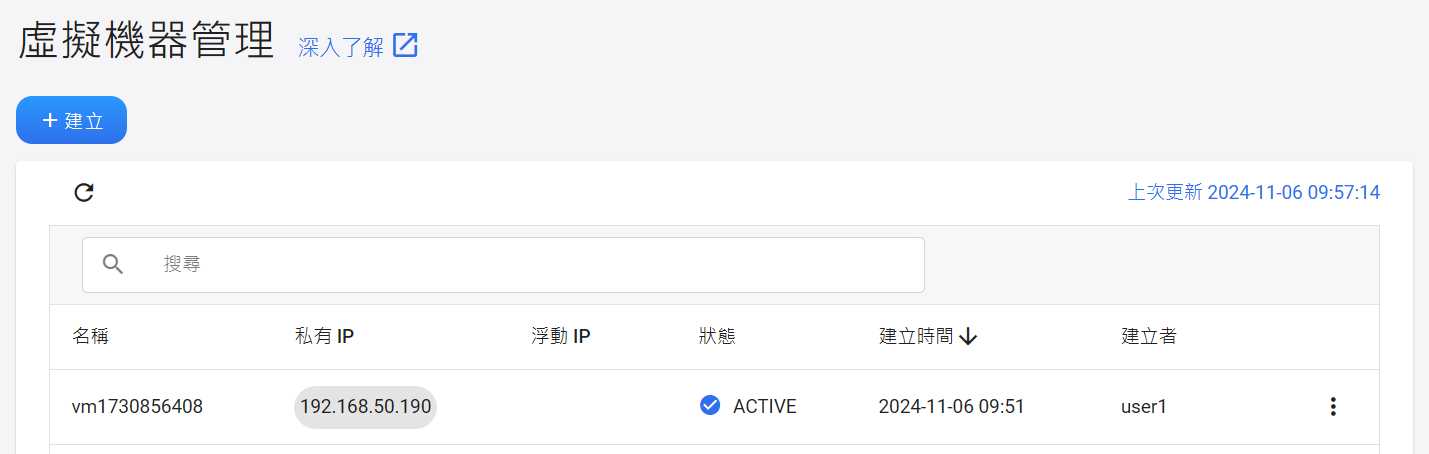
- 從服務列表選擇 虛擬機器 進入虛擬機器管理頁面,接著點擊「+建立」。
1. 基本設定
- 在基本設定步驟填寫名稱、描述,選擇映像檔來源以及映像檔標籤。
- 接著點擊「下一步:硬體設定>」。
2. 硬體設定
- 選擇硬體規格,此處所提供的硬體型號選項會因伺服器的硬體配置而有所不同,系統管理者亦可針對專案的需求進行設定。
- 點擊右上方的 查看資源使用量/配額,可檢視目前的資源配額及已用量。若可用資源配額已達上限,部分型號無法選擇,可聯繫您的系統管理員提高專案資源配額。
- 接著點擊「下一步:虛擬網路>」。
3. 虛擬網路
資訊
- 首次使用請先建立虛擬網路,操作步驟請參考:建立虛擬網路。
- 虛擬網路僅限由「專案管理者」建立,若您的身份為「專案使用者」,請聯繫所屬專案之「專案管理者」協助操作。
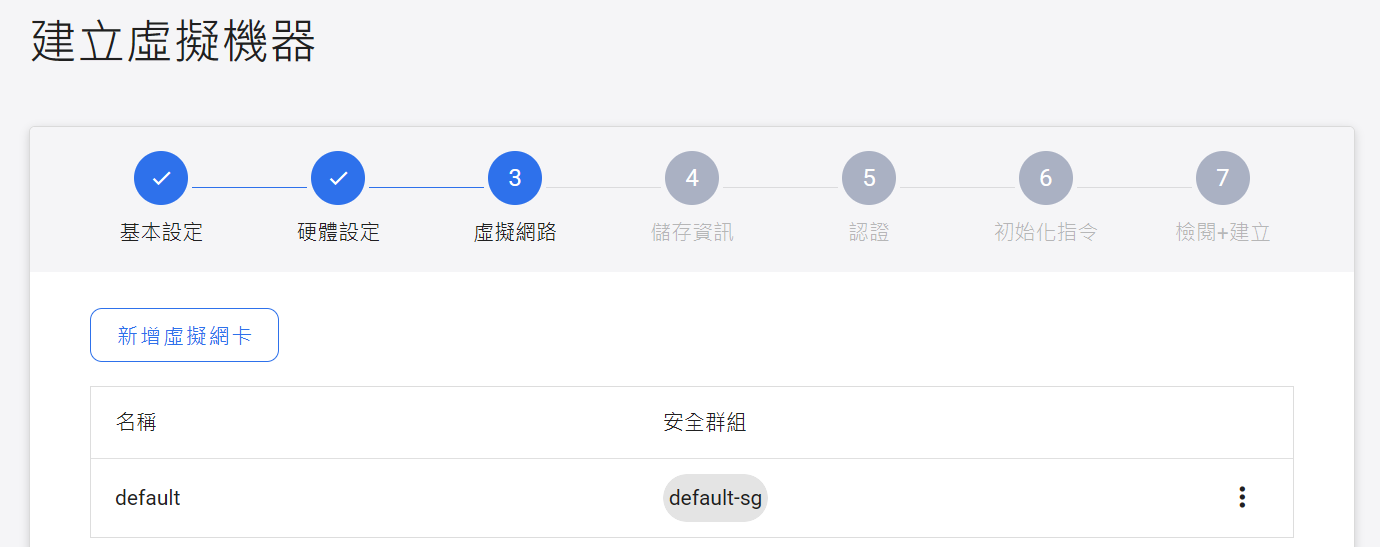
- 虛擬網路:點擊「新增虛擬網卡」並至少選擇一組虛擬網路、安全群組以及配置浮動 IP 選項。
- 接著點擊「下一步:儲存資訊>」。
注意
建立虛擬機器時,建議至少設定一組安全群組規則,才可透過 Console 登入。

4. 虛擬磁碟(選擇性)
- 點擊「建立虛擬磁碟」可創建虛擬磁碟,再進行掛載。
- 點擊「掛載虛擬磁碟」可掛載虛擬磁碟,掛載上限為五個。
- 完成後點擊「下一步:認證>」。
5. 認證
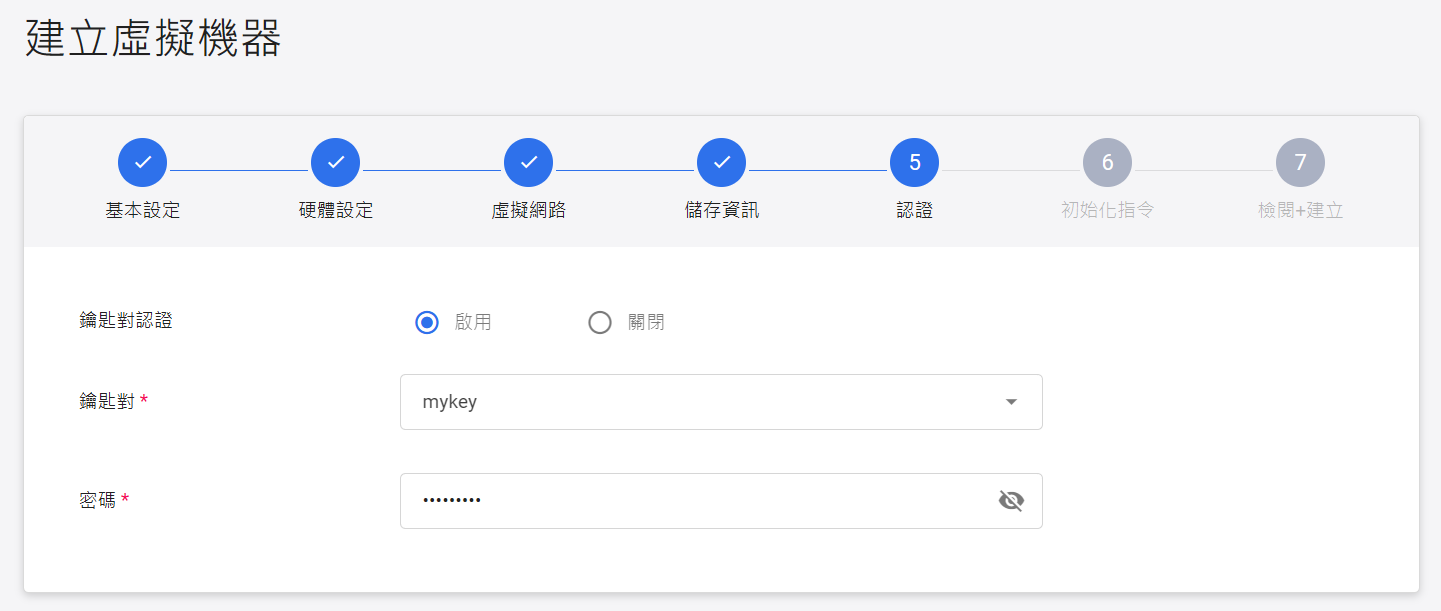
- 設定連線登入所需的 鑰匙對 或 密碼。
- 鑰匙對認證:(選擇性)選擇 啟用 或 關閉 鑰匙對認證。
- 鑰匙對:選擇鑰匙對,若尚未建立鑰匙對,請先 建立鑰匙對。
- 密碼:設定登入虛擬機器的密碼。
- 完成後點擊「下一步:初始化指令>」。
6. 初始化指令(選擇性)
- 輸入初始化指令,或匯入現有的檔案,接著點擊「下一步:檢閱+建立>」。
7. 檢閱+建立
- 檢查建立設定,確定後點擊「建立」。
管理虛擬機器
- 虛擬機器建立後會出現在列表中,點擊該列表可查看服務的詳細資料,當狀態顯示為
active即可開始使用。
資訊
當狀態顯示為 under review 時,表示此資源需通過專案管理者審核准後才可建立。專案管理者可透過下面兩種操作核准或拒絕建立該資源。
- 在管理列表頁面,點擊更多選項圖示,接著點擊 審核。
- 點擊上方命令列的
 審核 圖示。
停止/啟動
- 點擊上方命令列的 停止 圖示,可停止虛擬機器(關機)並釋放相關資源。
- 停止的虛擬機器狀態顯示為
shutoff,上方命令列的 停止 圖示會變成 啟動,點擊該圖示可啟動虛擬機器。
暫停/復原
- 點擊上方命令列的 暫停 圖示,可暫停虛擬機器並保留相關資源。
- 暫停的虛擬機器狀態顯示為
suspended,上方命令列的 暫停 圖示會變成 復原,點擊該圖示可復原虛擬機器。
重開機
- 當虛擬機器的狀態為
active,點擊上方命令列的 重開機 圖示可重新啟動虛擬機器。
製作映像檔
- 點擊上方命令列的 製作映像檔 圖示。
- 選擇或輸入映像檔名稱、描述、作業系統及版本,完成後點擊「確定」。
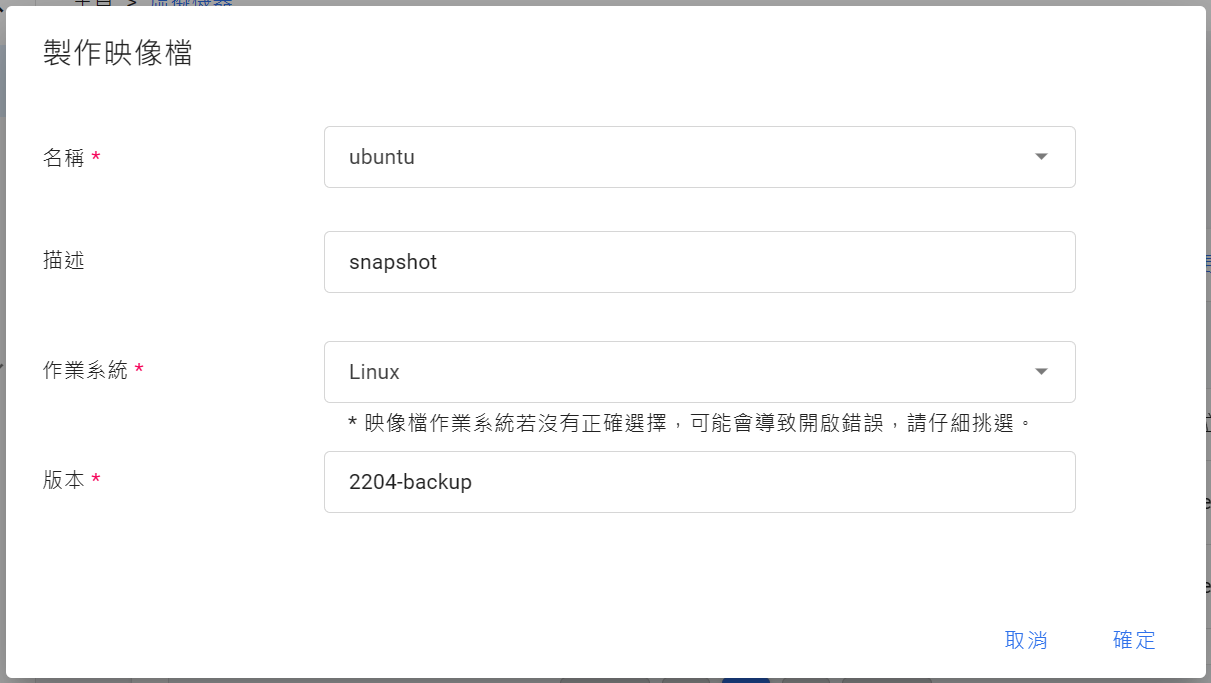
- 建立好後會將此虛擬機器製作成增量映像檔,可至 映像檔管理>虛擬映像檔 服務中查看。
删除
- 若虛擬機器不再使用,點擊上方命令列的 删除 圖示,可將虛擬機器永久删除。
資訊
刪除虛擬機器注意事項
- 作業系統(開機)磁碟內的資料亦將永久刪除,若需保留可先 製作映像檔。
- 資料磁碟會自動分離,磁碟中的資料不會消失。
編輯描述
- 進入虛擬機器詳細資料頁面,點擊描述右側的「編輯」,完成後點擊「確定」。
變更硬體設定
- 進行變更硬體設定前請先停止虛擬機器。
- 進入虛擬機器詳細資料頁面,點擊硬體設定右側的「變更」,點選欲使用的硬體規格,完成後點擊「確定」。
新增虛擬網卡
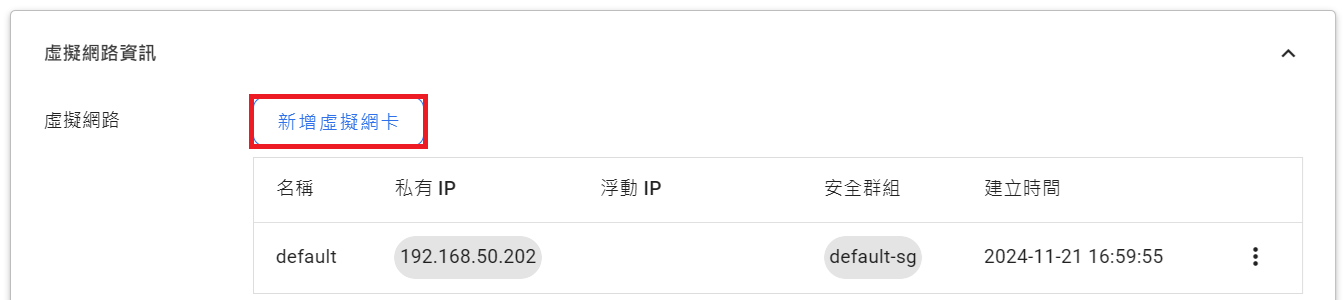
- 在虛擬網路資訊區塊點擊「新增虛擬網卡」並選擇一組虛擬網路及安全群組。
配置浮動 IP
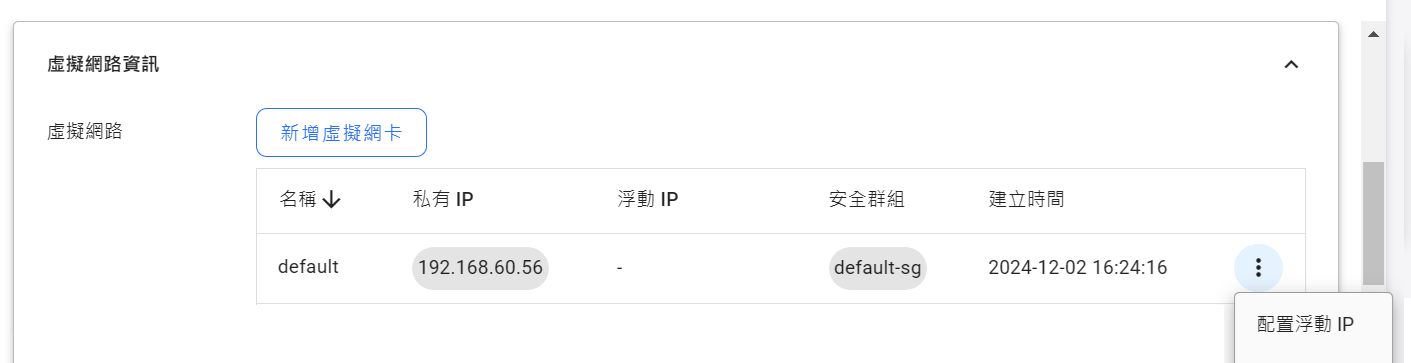
- 點擊虛擬網路列表右側的更多選項圖示,接著點擊 配置浮動 IP。
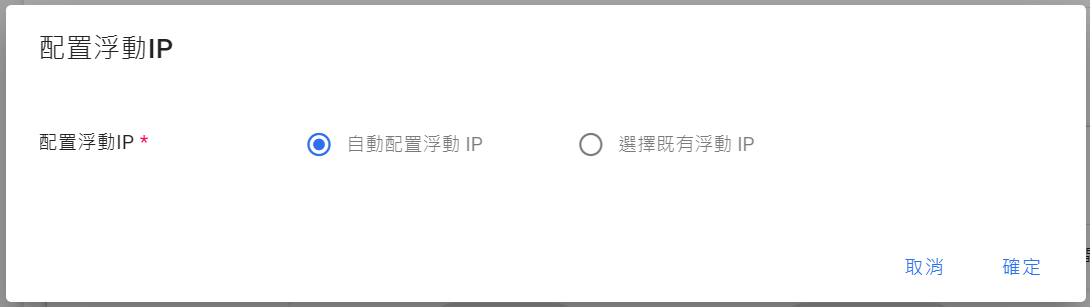
- 點選 自動配置浮動 IP 或 選擇即有浮動 IP。
- 配置完成後在列表中會顯示已關聯的浮動 IP。
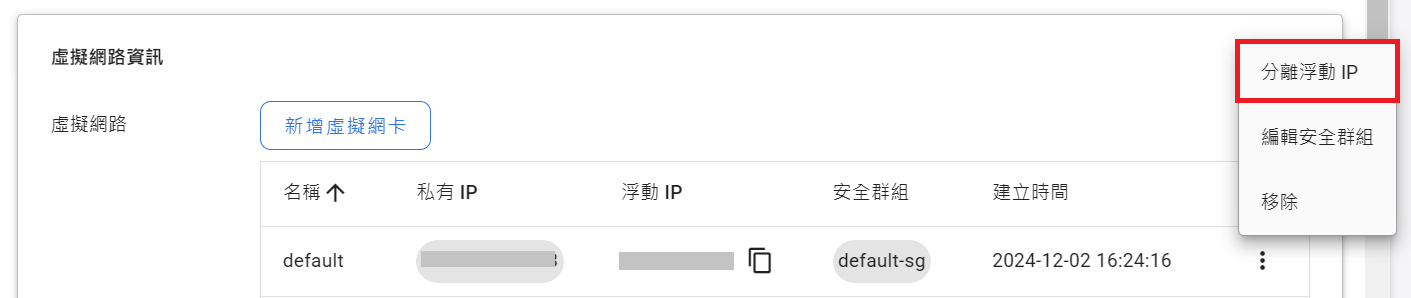
分離浮動 IP
- 點擊虛擬網路列表右側的更多選項圖示,接著點選 分離浮動 IP,再點擊「確定」。
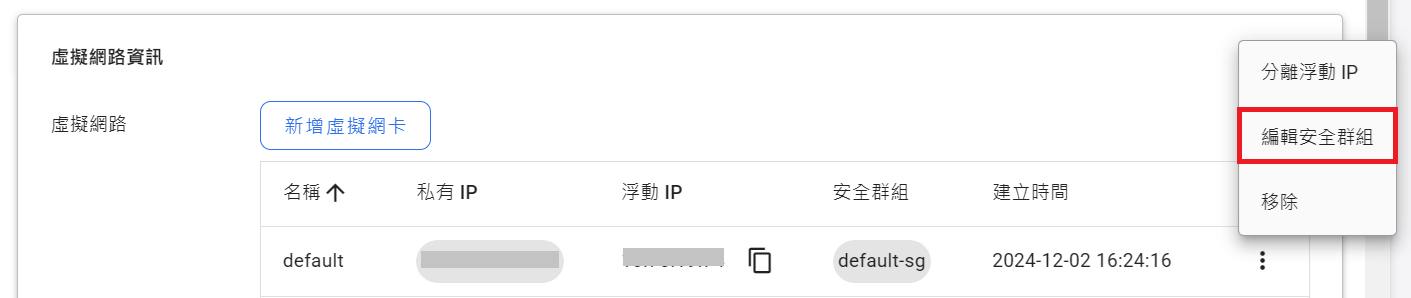
編輯安全群組
- 點擊虛擬網路列表右側的更多選項圖示,接著點選「編輯安全群組」,完成後點擊「確定」。
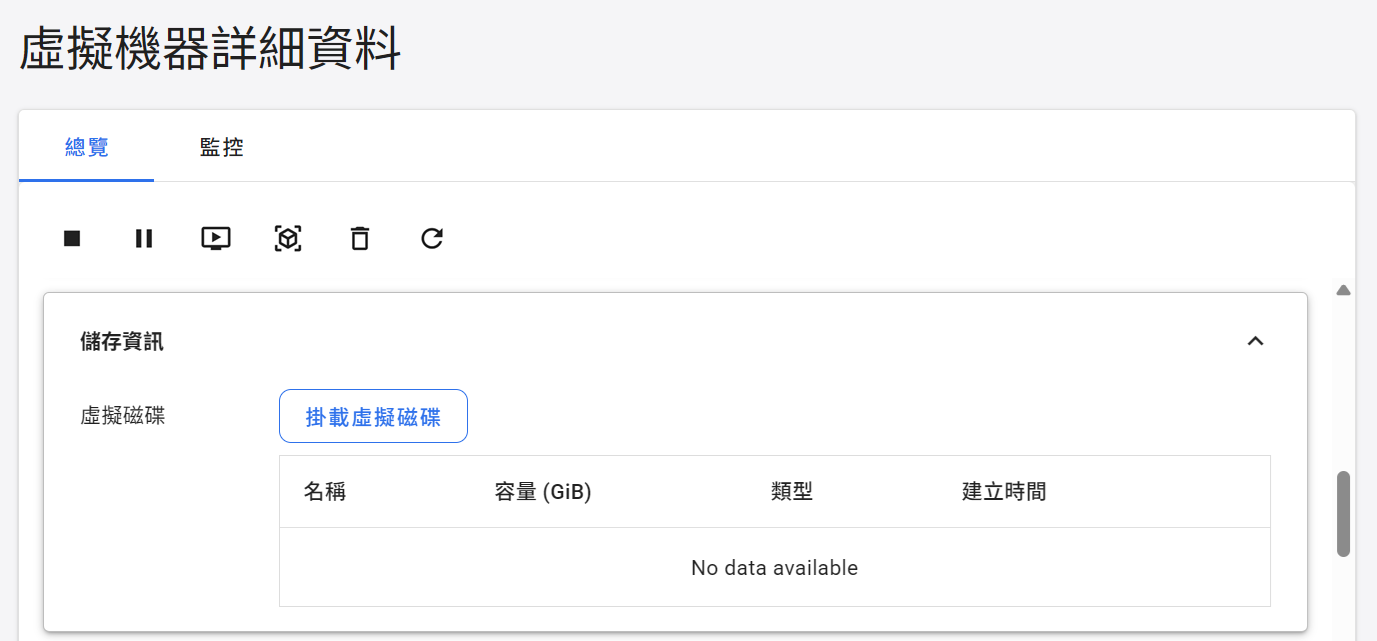
掛載虛擬磁碟
- 在虛擬機器詳細資料頁面下方的儲存資訊,點擊「掛載虛擬磁碟」,接著勾選欲掛載的虛擬磁碟後點擊「確定」。
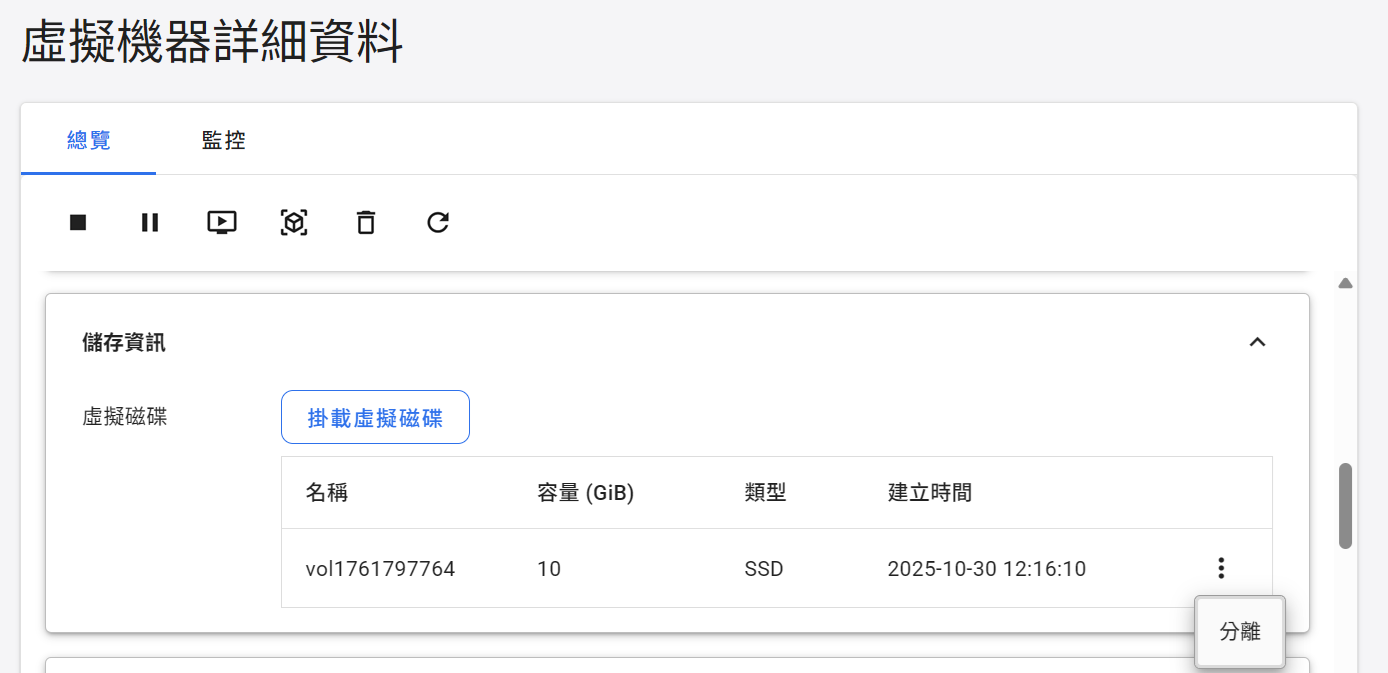
分離虛擬磁碟
- 在虛擬機器詳細資料頁面下方的儲存資訊,將滑鼠移至已掛載的虛擬磁碟右側的更多選項圖示,接著點擊 分離。
監控
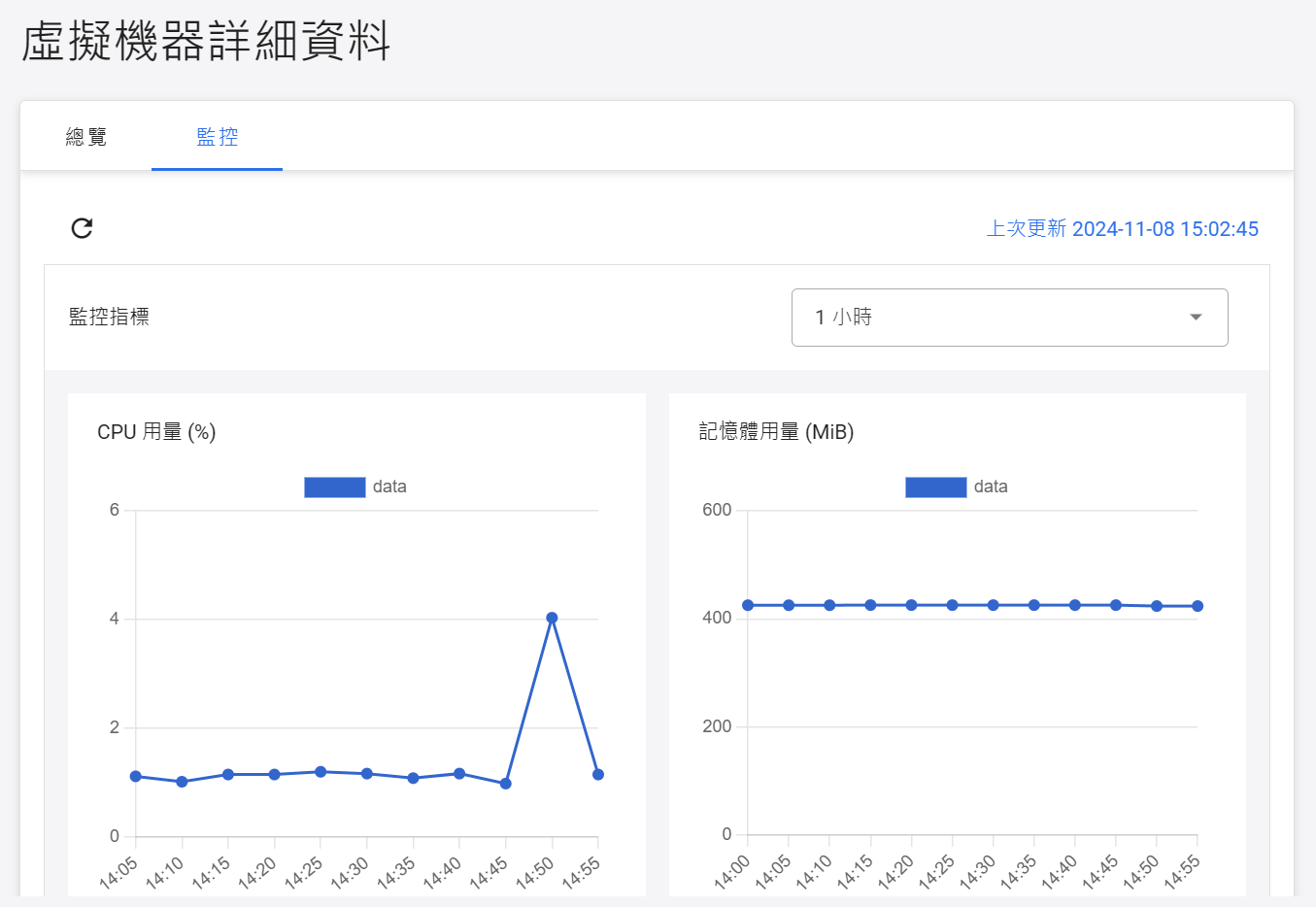
- 進入虛擬機器詳細資料頁面,接著點擊上方的 監控 頁籤即可查看監控指標。
- CPU 用量 (%):CPU 的使用率,若顯示為 2 (200%),則表示用滿 2 CPU 的資源。
- 記憶體用量 (MiB):記憶體使用量。
- 磁碟用量 (byte/s):可檢視各個磁碟讀取/寫入之速率。
- 網路用量 (byte/s):虛擬機器輸出之網路流量,綜合東西流量(跨虛擬機器間的水平傳輸)與南北流量(用戶端與虛擬機器之間的流量)。
進階操作
- 右上方選單可切換欲觀察的時間(1 小時、3 小時、8 小時、24 小時)。
- 游標移至藍色圓點,可顯示用量數值。
連線虛擬機器
-
點擊 Console 右側的「開啟」,即可在瀏覽器中快速連線至虛擬機器。
-
登入帳號:若使用系統提供的公用虛擬映像檔預設帳號如下:
虛擬映像檔 預設登入帳號 ubuntu ubuntu rocky cloud-user windows administrator -
登入密碼:請使用在建立虛擬機器時設定的密碼。
-

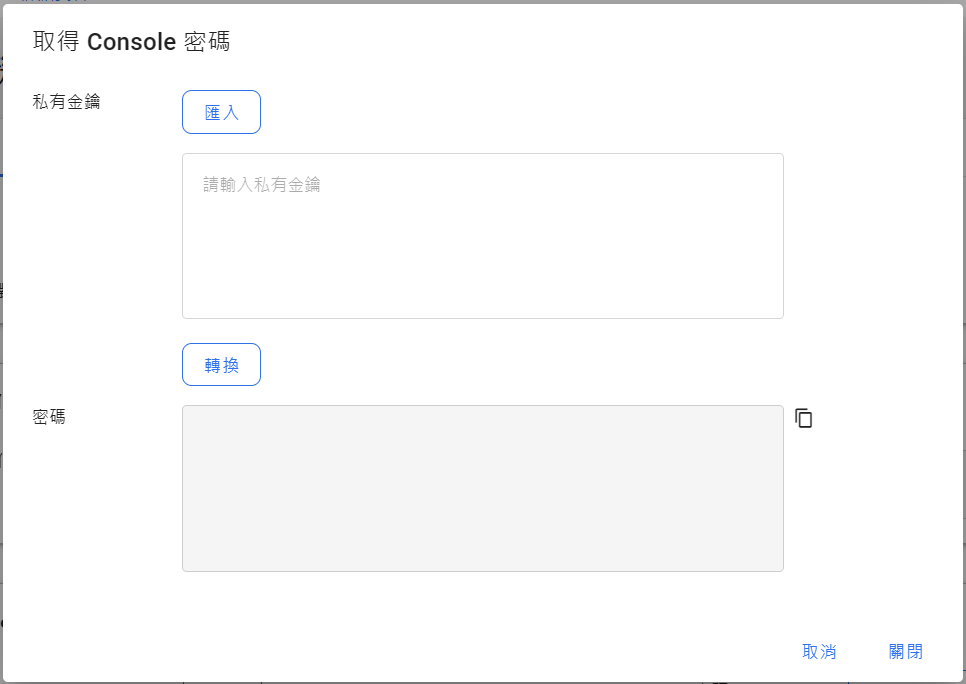
- 如果在建立虛擬機器時啟用金鑰認證,透過「取得 CONSOLE 密碼」可將私有金鑰轉換成密碼。
- 點擊「取得 CONSOLE 密碼」,開啟 取得 CONSOLE 密碼 視窗後點擊「匯入」並選擇金鑰檔案,或直接貼上私有金鑰,接著點擊「轉換」即可取得密碼。