登入 TWAI
TWAI 登入頁面新增雙因子認證 (MFA) 功能以強化帳戶安全性,登入時需再輸入 OTP 驗證碼進行第二階段驗證。
資訊
- 登入 TWAI 之 OTP 驗證碼可直接於登入頁面取得。
- 驗證碼暨主機資訊頁之「建立 OTP 載具」功能以及「IDExpert APP」僅適用於 HPC 登入,如欲取得登入 HPC 之 OTP 驗證碼,請參考:主機帳密/OTP驗證碼。
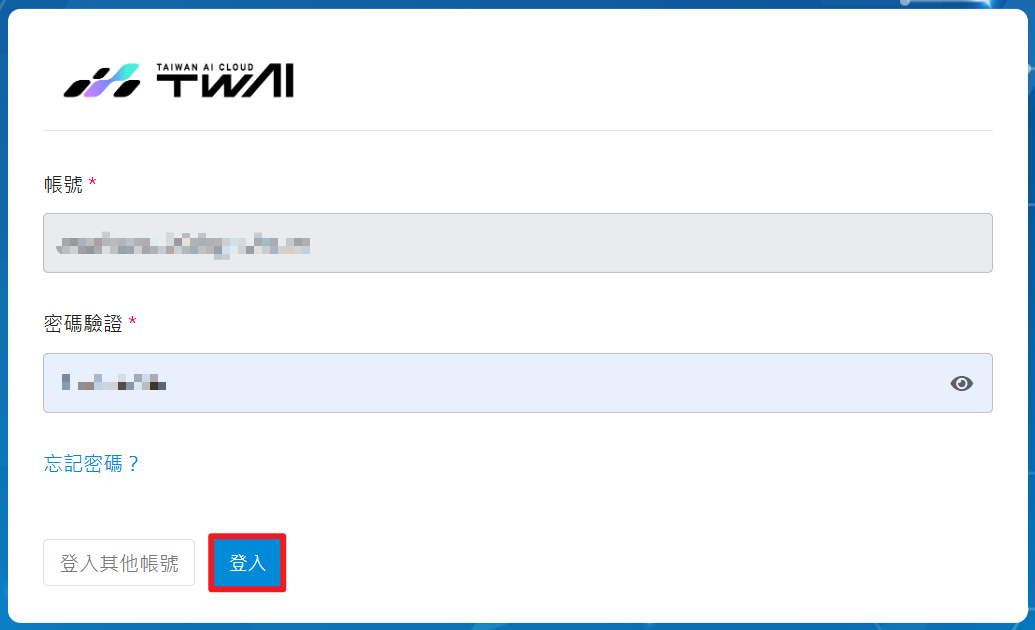
Step 1. 輸入帳號密碼
- 於 TWAI 官方網站點選「登入/註冊」

- 輸入您的帳號與密碼後,點擊「登入」
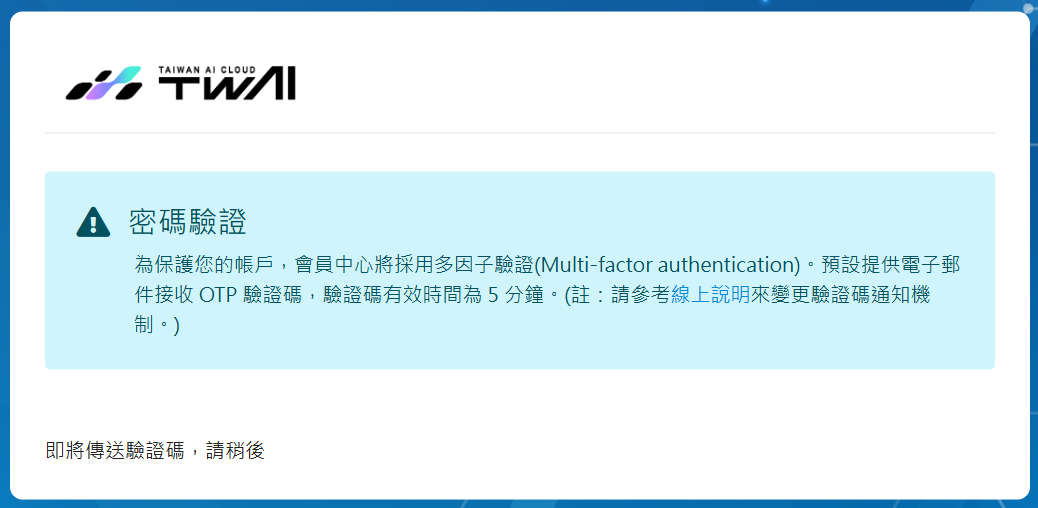
Step 2. 取得 OTP 驗證碼
- OTP 驗證碼將根據您的通知偏好設定,傳送至您的信箱或手機
提示
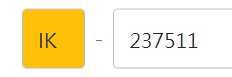
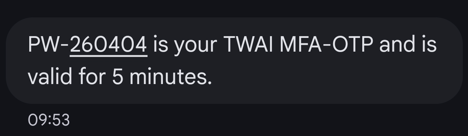
OTP 驗證碼的組成為:英文字串-六位數字。您可以根據前綴的英文字串來辨識各組驗證碼,以避免輸入錯誤。
-
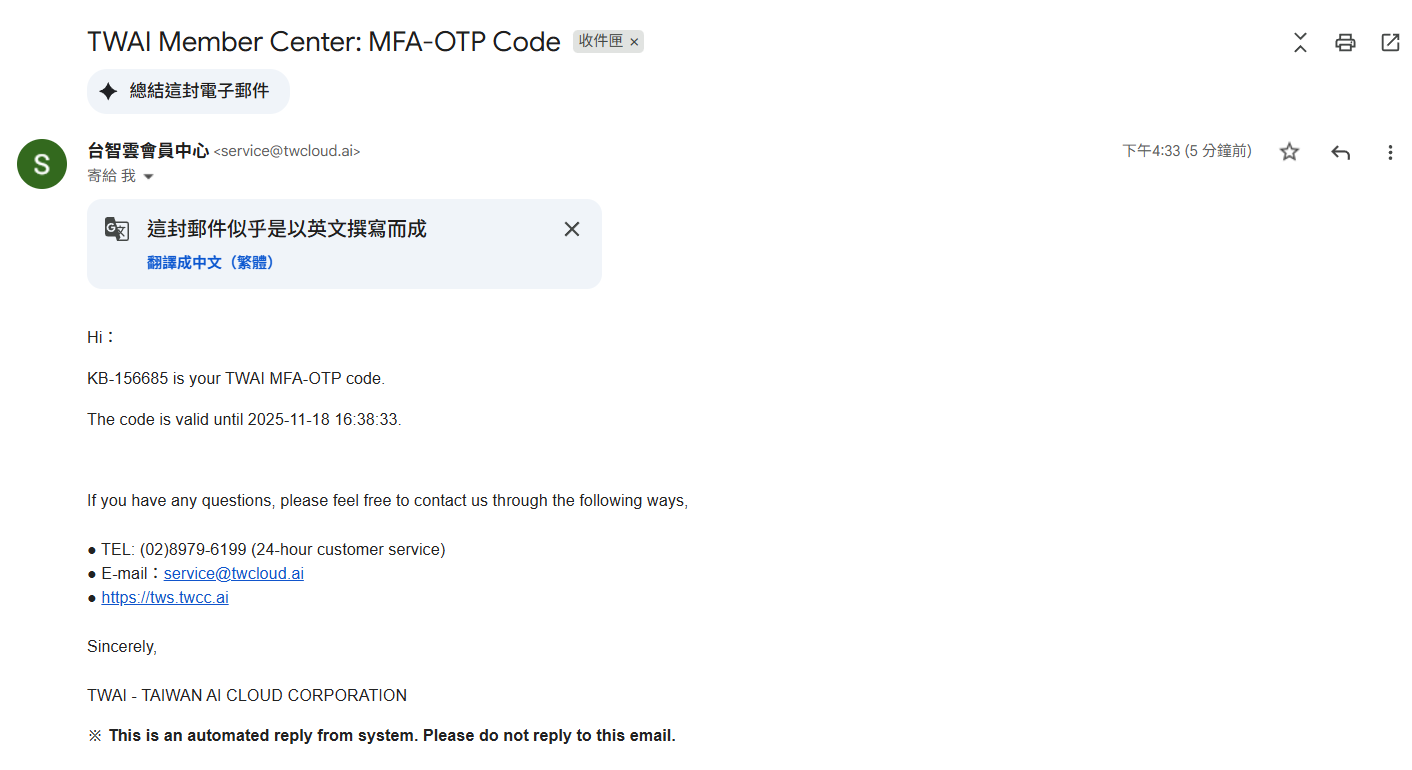
信件 / 簡訊收取驗證碼
- 信件通知
- 簡訊通知
資訊
若無設定通知偏好,系統將預設為僅信件通知。如欲變更偏好設定,請至會員中心>會員資訊>驗證碼暨主機資訊頁進行變更。
Step 3. 輸入 OTP 驗證碼
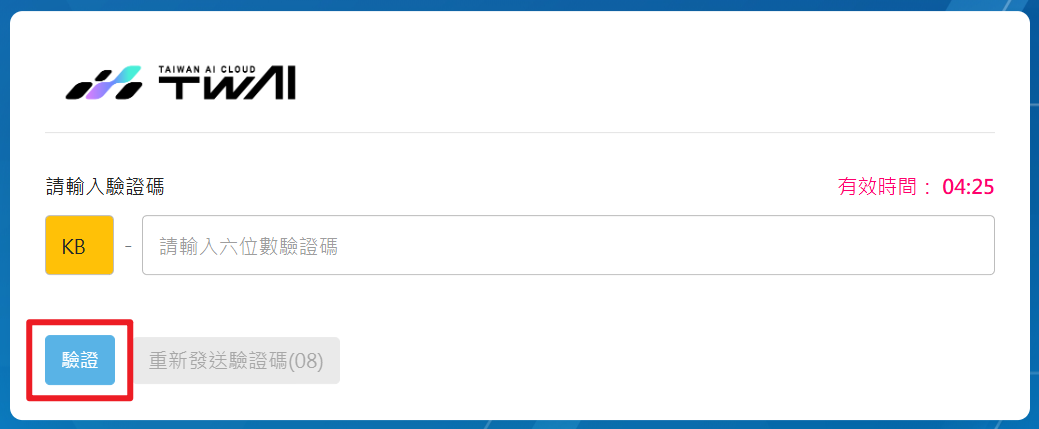
- 輸入驗證碼後,點擊「驗證」
認證成功
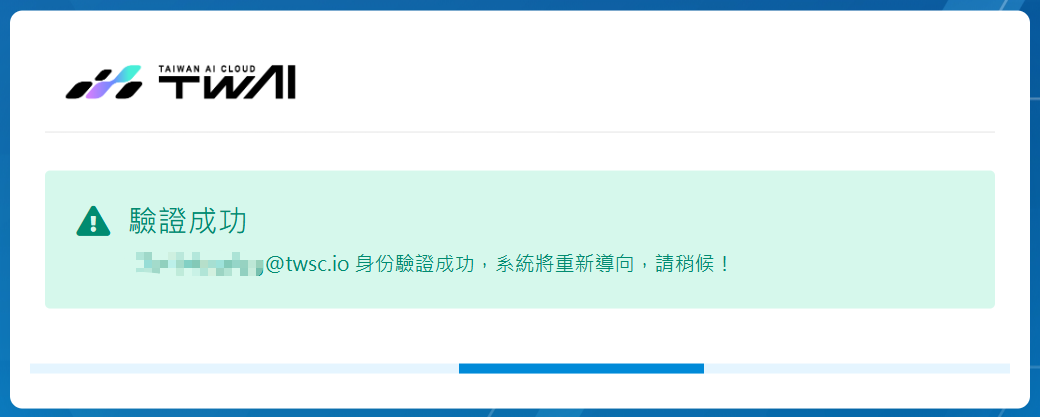
- 若認證成功,將出現以下畫面
認證失敗
認證失敗可能有三種原因:驗證碼錯誤、驗證碼失效或是驗證碼逾期。
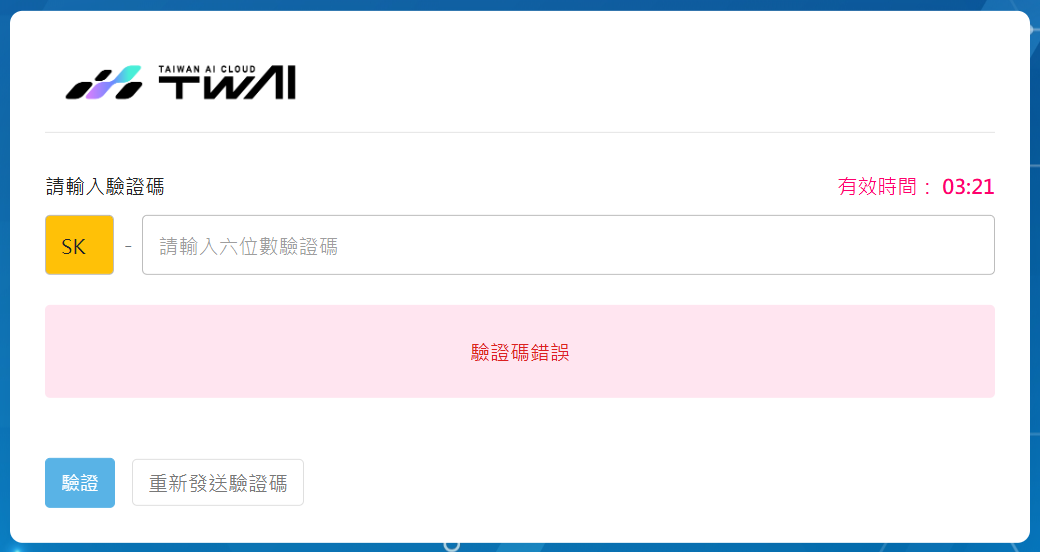
1. 驗證碼錯誤
- 若驗證碼輸入錯誤,將出現以下畫面,請重新輸入正確的驗證碼
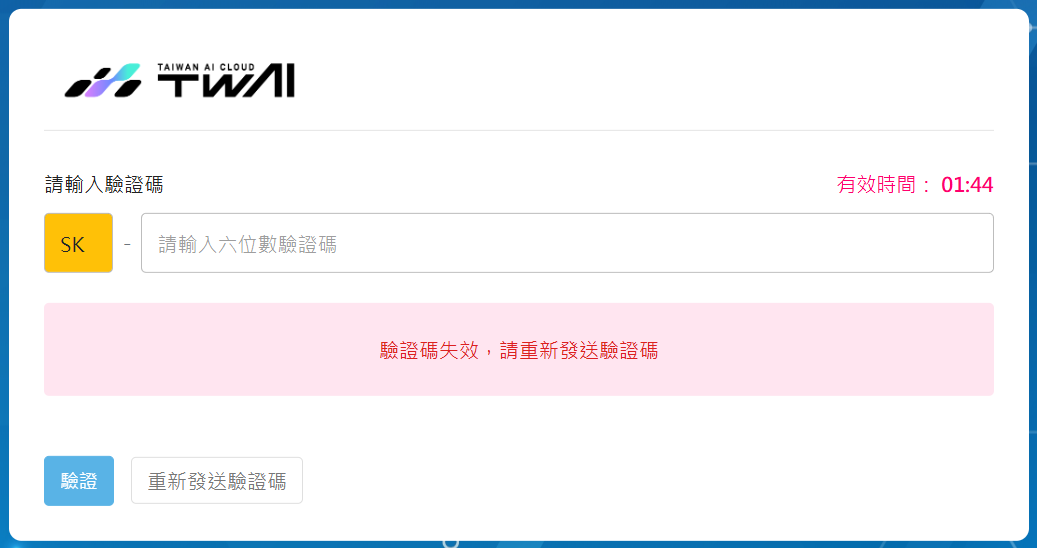
2. 驗證碼失效
- 若驗證碼輸入錯誤超過三次,後續即使再輸入正確的驗證碼,畫面仍將顯示「驗證碼失效」,請您重新發送驗證碼
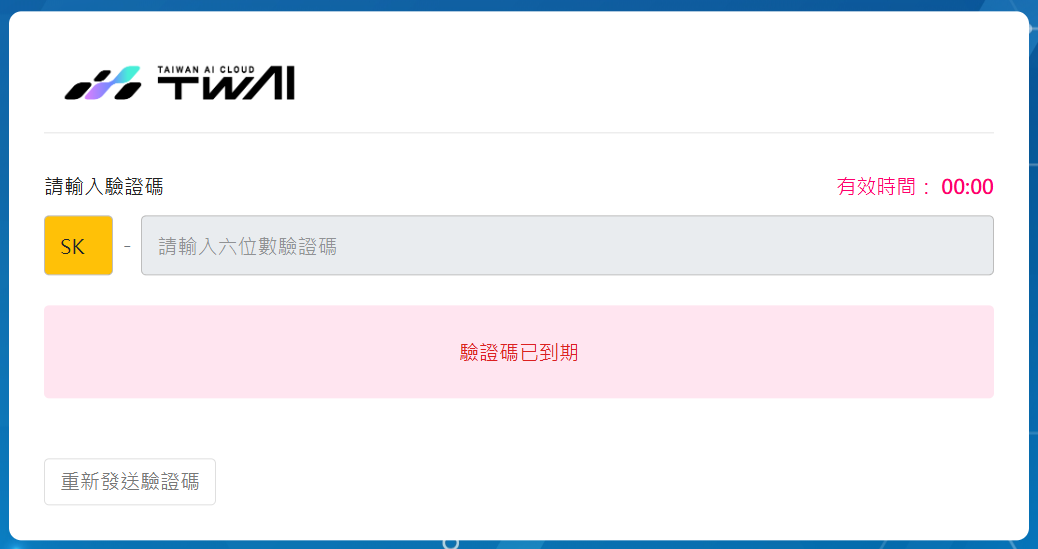
3. 驗證碼逾期
- 每一個驗證碼的有效時間為五分鐘,若驗證碼逾期,請重新發送驗證碼
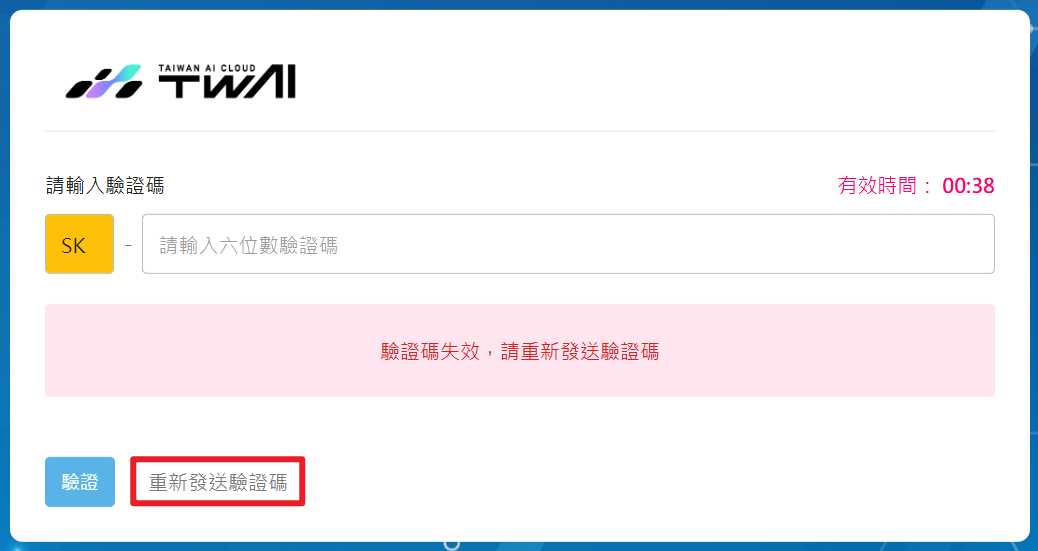
重新發送驗證碼
- 若驗證碼失效或逾期,請點選「重新發送驗證碼」按鈕,並輸入新的驗證碼
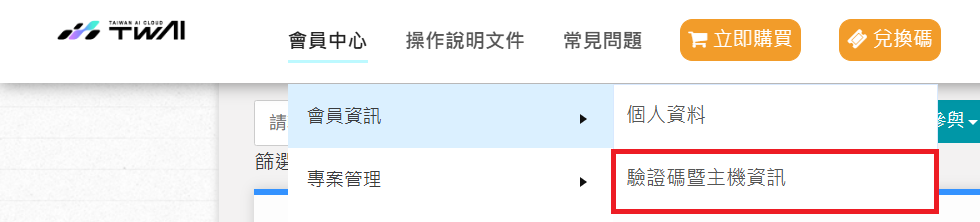
變更 OTP 驗證碼的通知偏好
若無設定通知偏好,系統將預設為僅信件通知。如欲變更偏好設定,請至「會員中心」 >「會員資訊」 > 「驗證碼暨主機資訊」頁進行變更。
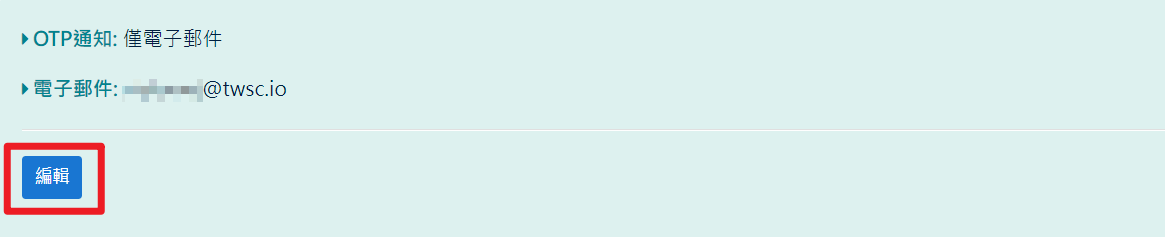
- 點選「編輯」
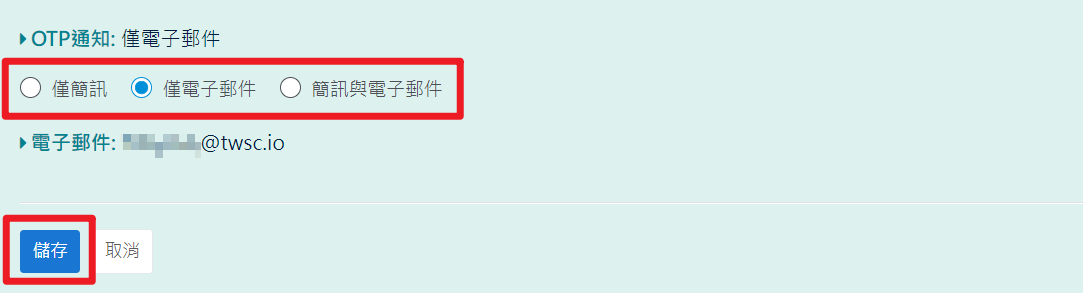
- 選擇您欲設定的偏好,點選「儲存」
資訊
變更完通知偏好後,新的偏好設定將於 10 分鐘後生效。