The English version of this document is under construction and will be available soon.
HowTo:架設公有雲上安全、合規且具高效率的企業級 MicroSoft SQL 服務
- 規格: v.super (8 vCPU, 64 GB Memory, 100G HDD)
- 作業系統: Windows Server 2016
- 儲存空間: 1TB SSD
- 備份儲存空間:TWAI
從本地端電腦連線 SQL Server Web
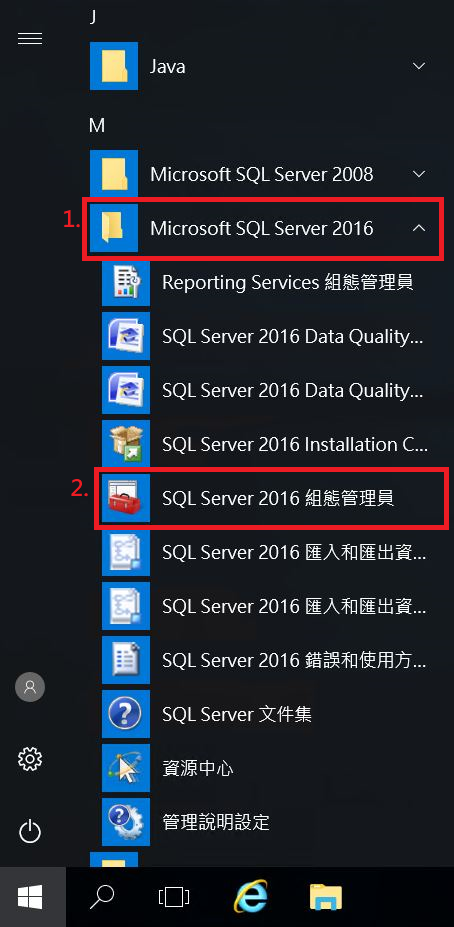
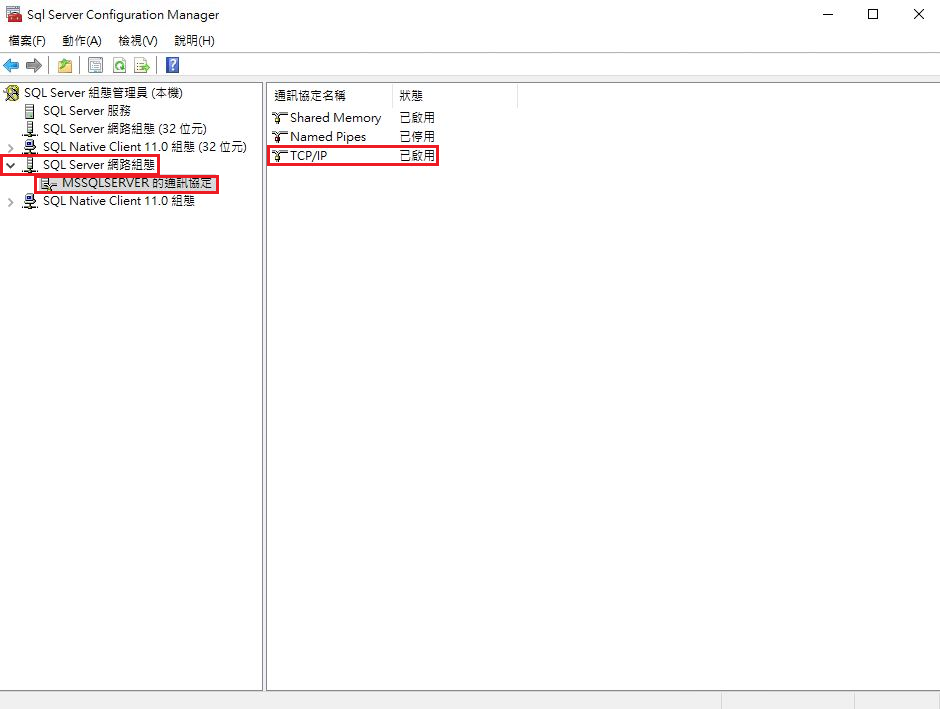
1. 登入 SQL Server Web 後啟用 TCP/IP 連線設定
- 利用 Microsoft SQL Server 2016 下 SQL Server 2016 設定管理員進行設定
- 啟用 TCP/IP 連線設定
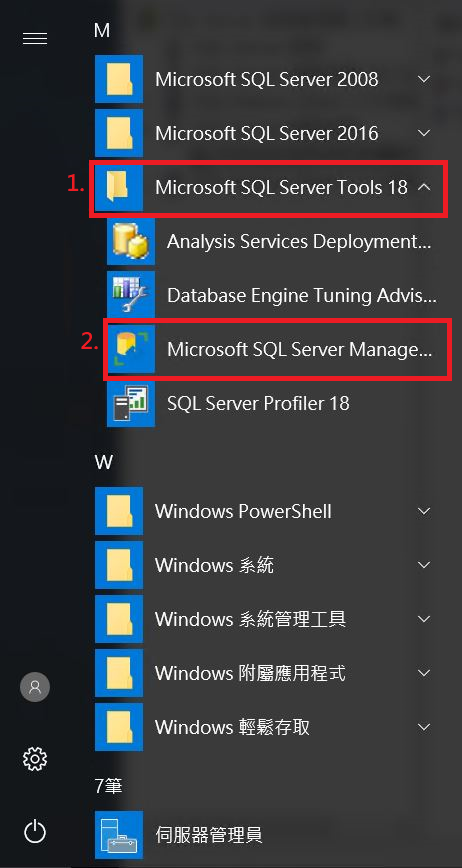
2. 執行 Microsoft SQL Server Management Studio
- 打開工具列將 Microsoft SQL Server Tools 18,並執行 Microsoft SQL Server Management Studio 18
3. 進入 SQL Server Web 設定使用者帳號
- 點選左上角的連線,預設開啟的情況下會直接跳到下一步連線至伺服器的畫面
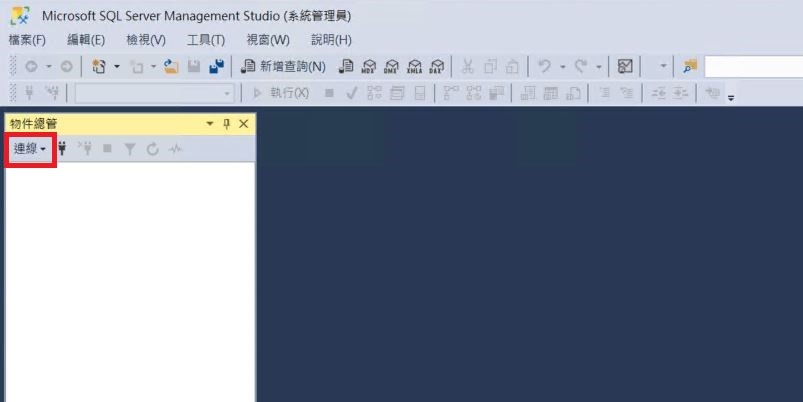
- 填寫連線至伺服器內容並且連線
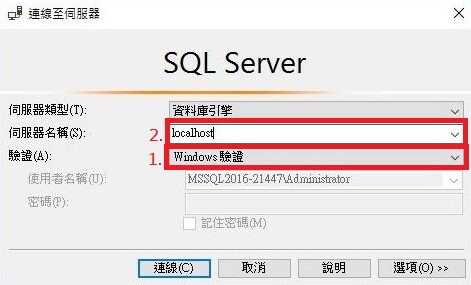
建議將驗證欄選擇選項 Windows 驗證,後再填入伺服器名稱 localhost
伺服器類型: 資料庫引擎(預設)
伺服器名稱: localhost
驗證: Windows 驗證(預設應為 SQL Server 驗證)
- 連線成功
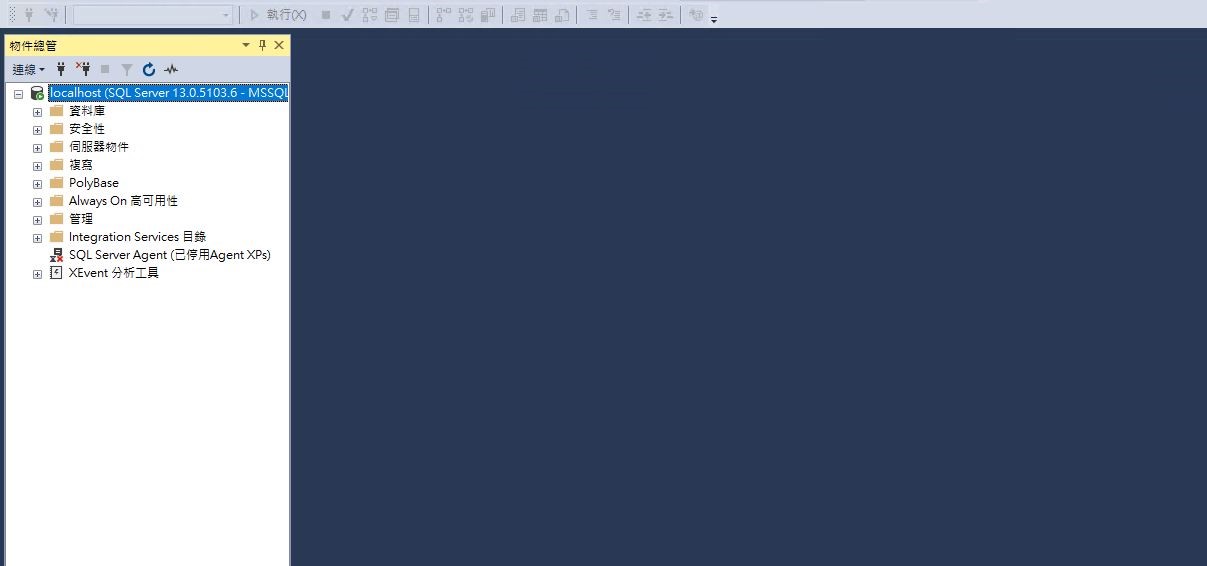
4. 設定伺服器安全性驗證
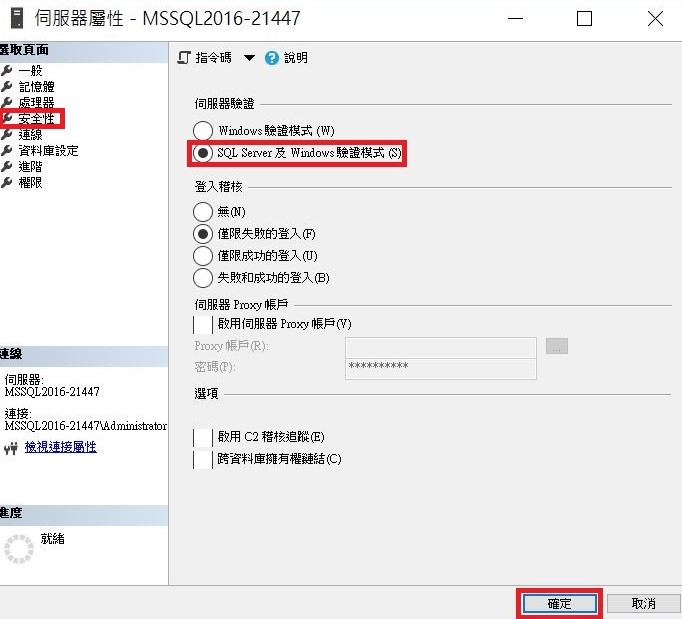
在進行開啟最高權限 sa 與新增登入帳號時,需要先將伺服器安全性驗證設定成 SQL Server 及 Windows 驗證模式
- 右鍵點取 Localhost,並點擊屬性
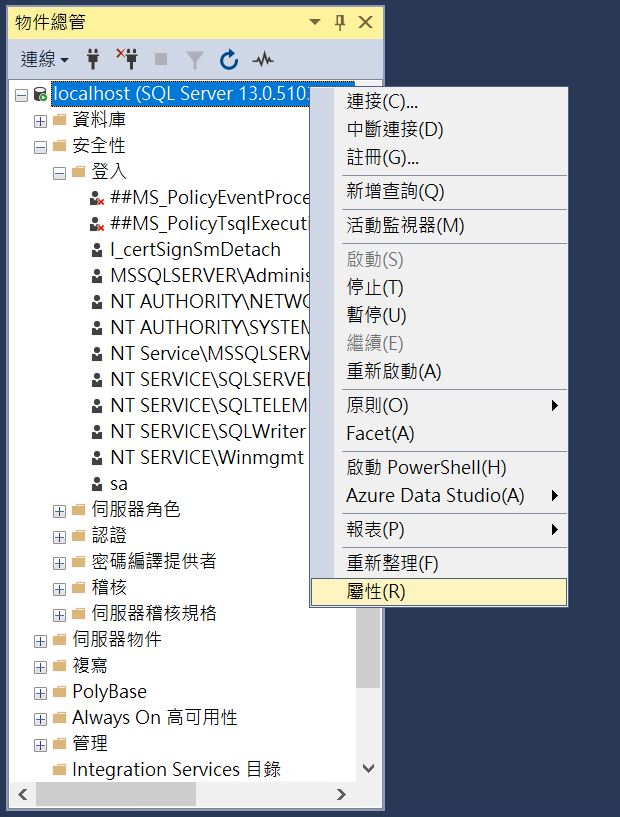
- 開啟後點選安全性,將默認的預設
Windows 驗證模式更改成SQL Server 及 Windows 驗證模式並進行確認
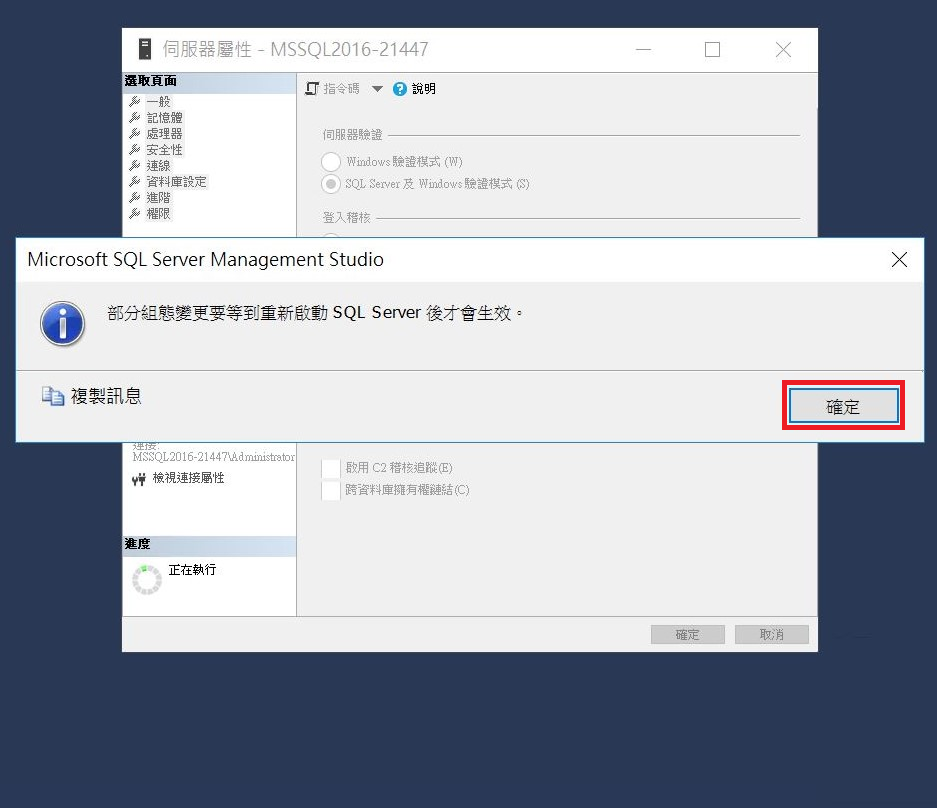
- 重新啟動 SQL Server Web
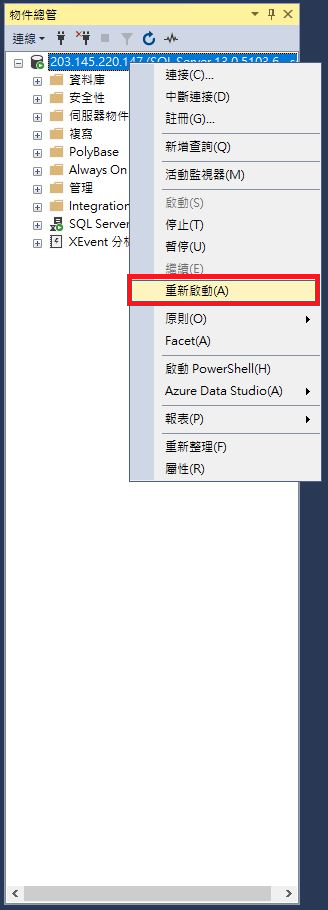
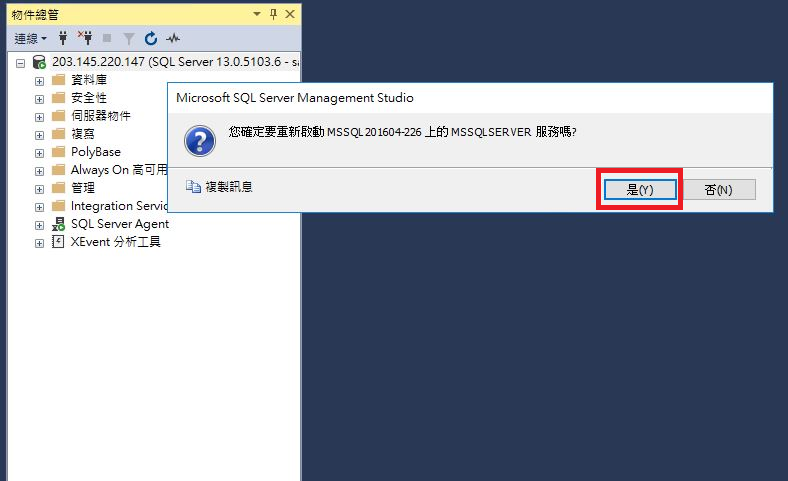
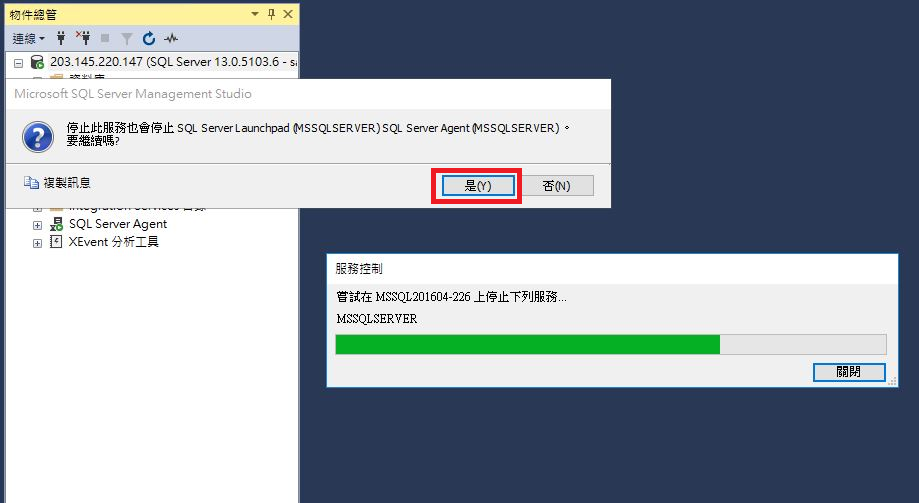
5. 開啟 SQL Server Web 安全性群組
連線 SQL Server Web 需要使用 1433 連接埠,該連接埠並未在 TWAI 虛擬運算個體的預設清單內,因此需要參考安全性群組的文件,開啟1433連接埠。
6. 開啟最高使用者帳號權限
- 於 TWAI 開啟的 MS SQL Server Web,預設最高權限
sa並未被開啟,因此建議先開啟 MS SQL Server Web 權限,點擊安全性下的登入,找到 sa 的選項進行設定。
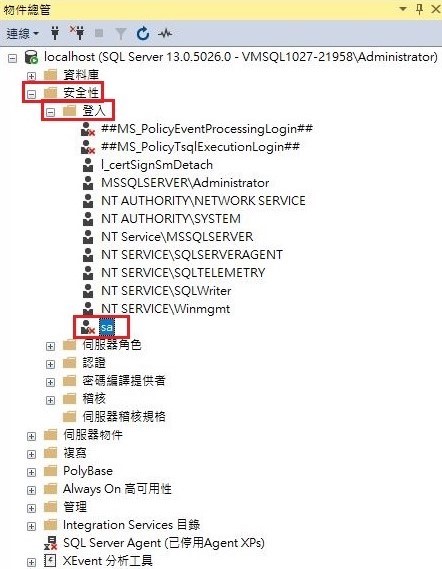
-
設定
sa驗證密碼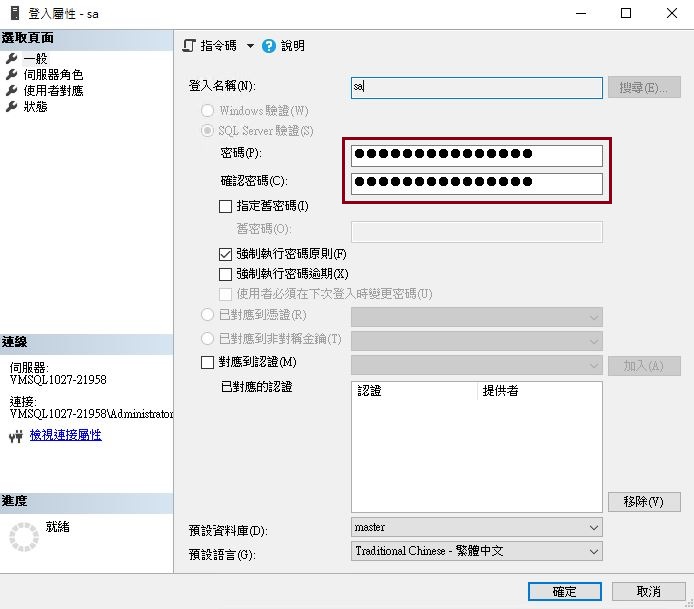
-
設定
sa的狀態,將登入選項改為已啟用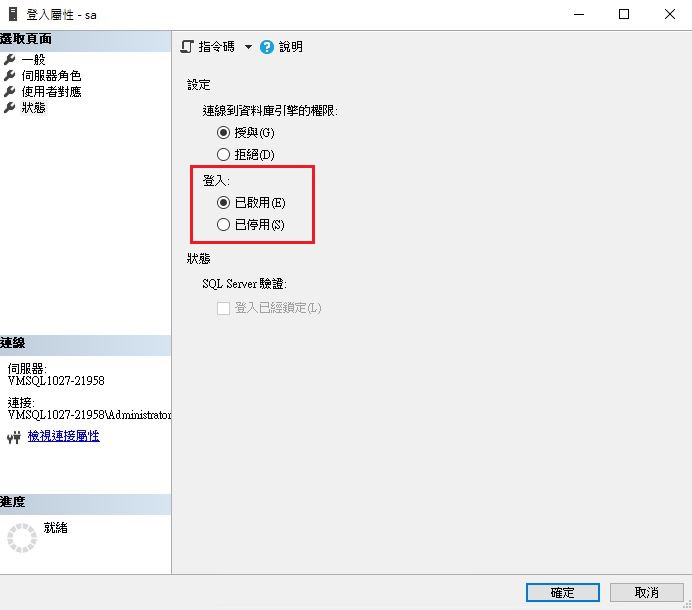
-
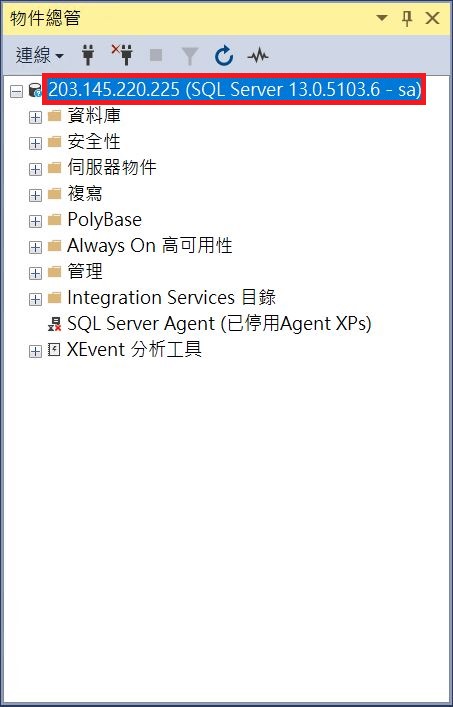
測試連線成功
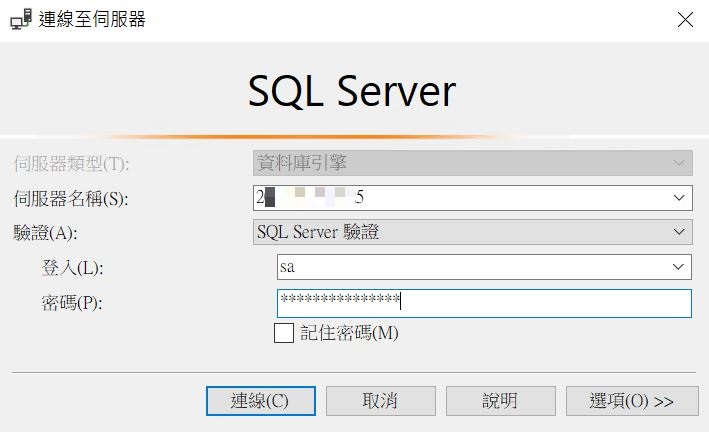
請於伺服器名出處填入虛擬運算個體的公用 IP,並驗證方式選擇成 SQL Server 驗證
擴充 SQL Server Web 與備份儲存空間
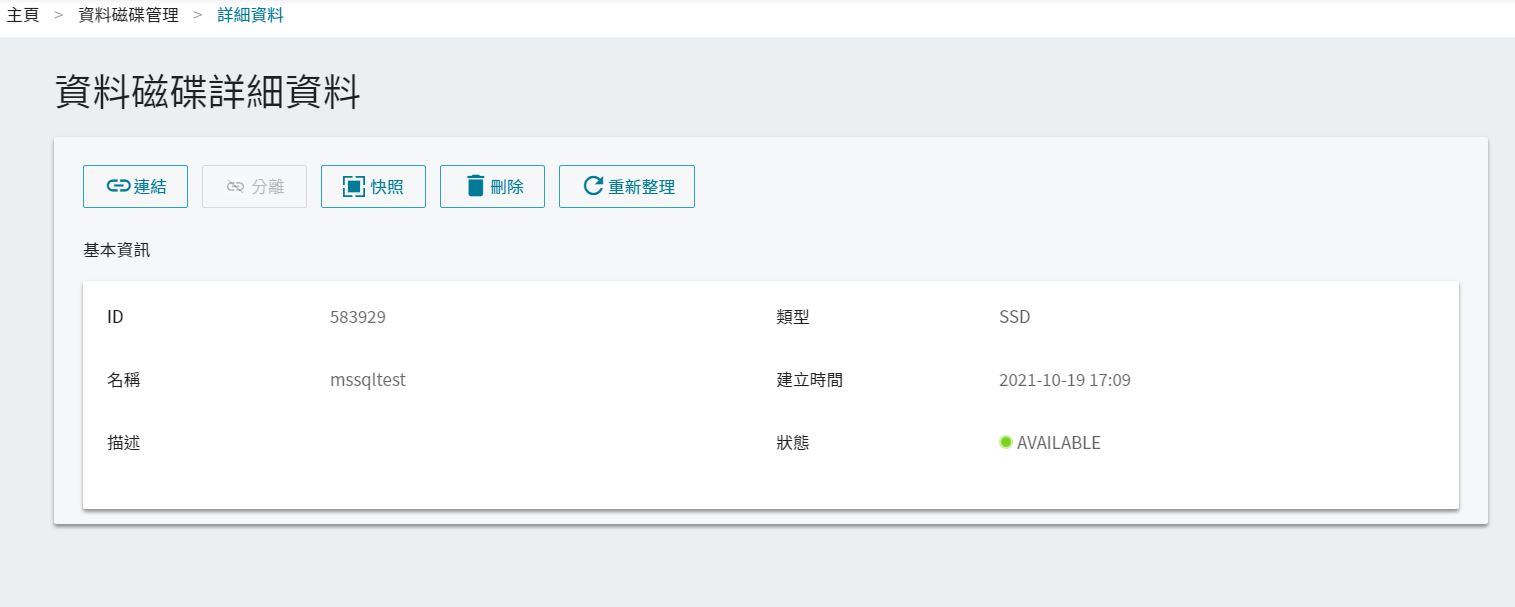
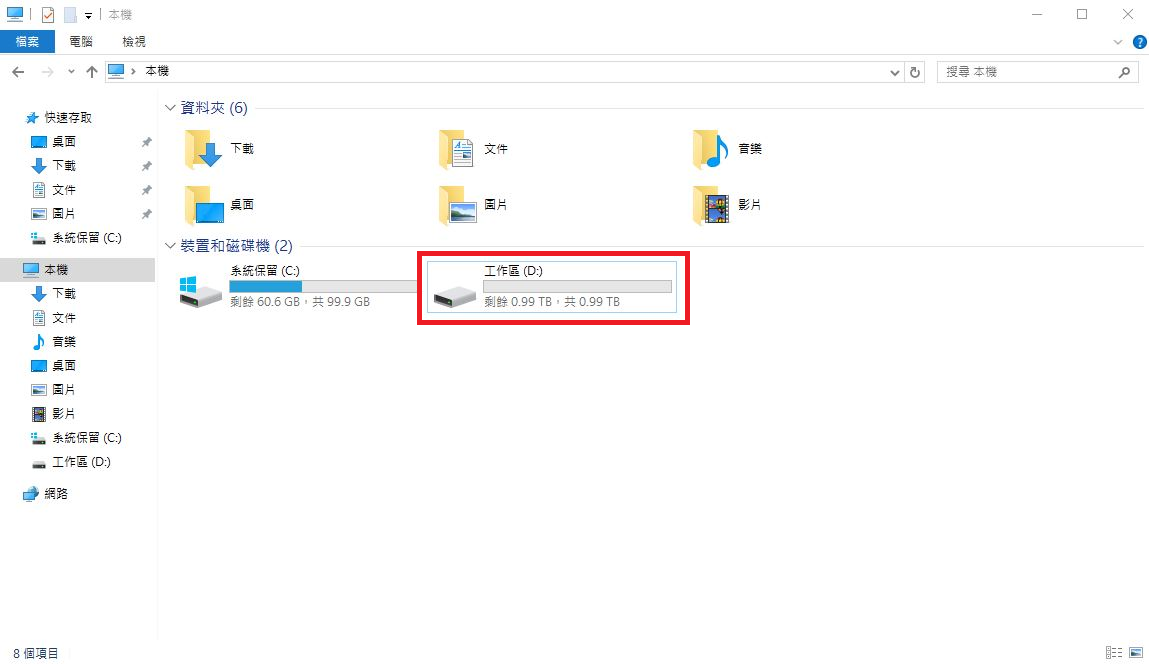
1. 建立資料碟增加儲存空間
2. 掛載異地備份儲存空間
TWAI 有提供雲端物件儲存服務,本文推薦以雲端物件儲存空間做為備份的儲存空間,將雲端物件儲存空間掛載到 SQL Server Web 時,請先建立好儲存體(bucket)。
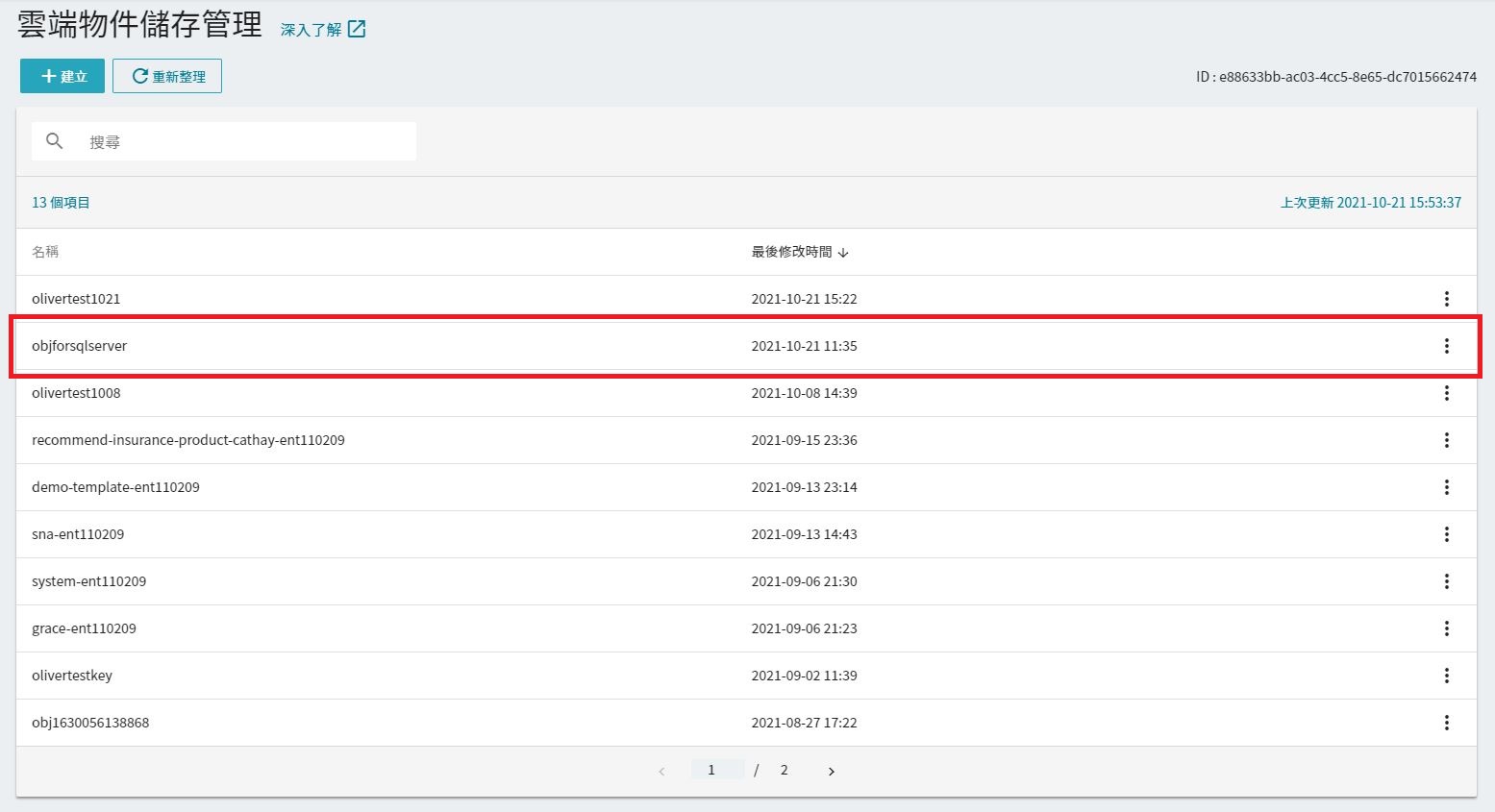
-
將雲端物件儲存體與 SQL Server Web 進行掛載
以上圖中的儲存體
objsqlserver作為掛載的儲存空間,推薦使用 TntDrive 將雲端物件儲存體掛載到SQL Server Web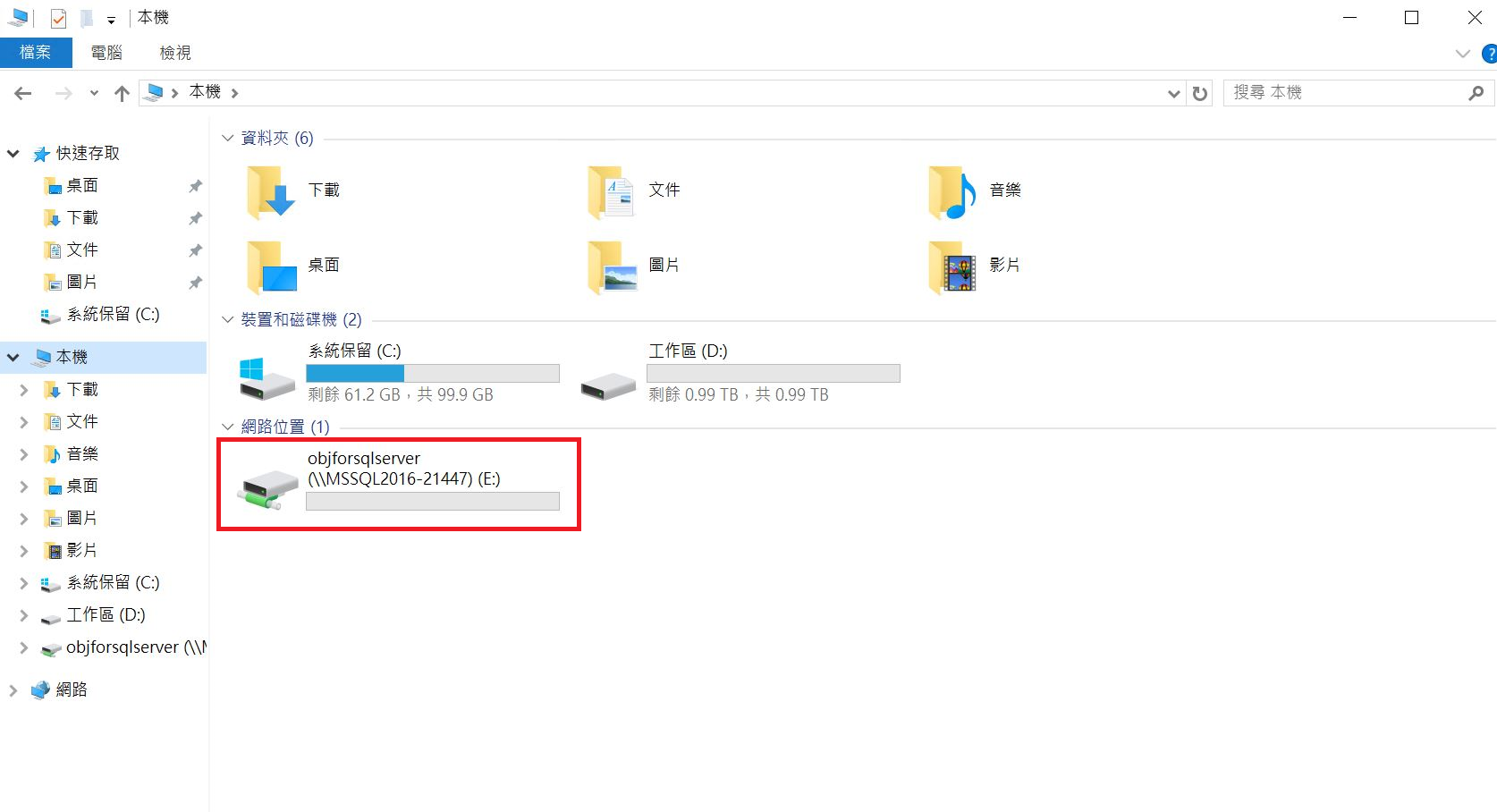
-
更改預設資料庫的儲存位置到掛載資料碟
選取資料庫並且點選右鍵找到屬性
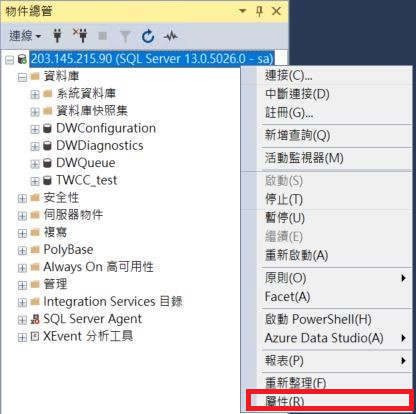
-
設定預設路徑
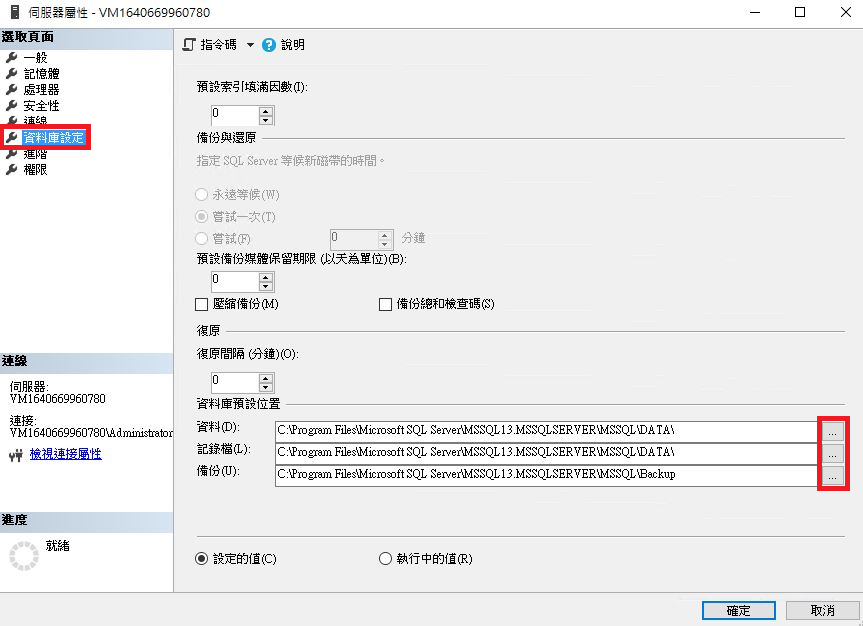
-
將資料與記錄檔存取到掛載的 SSD 中,本文範例為
D,備份位置為 TWAI 的雲端物件儲存空間為E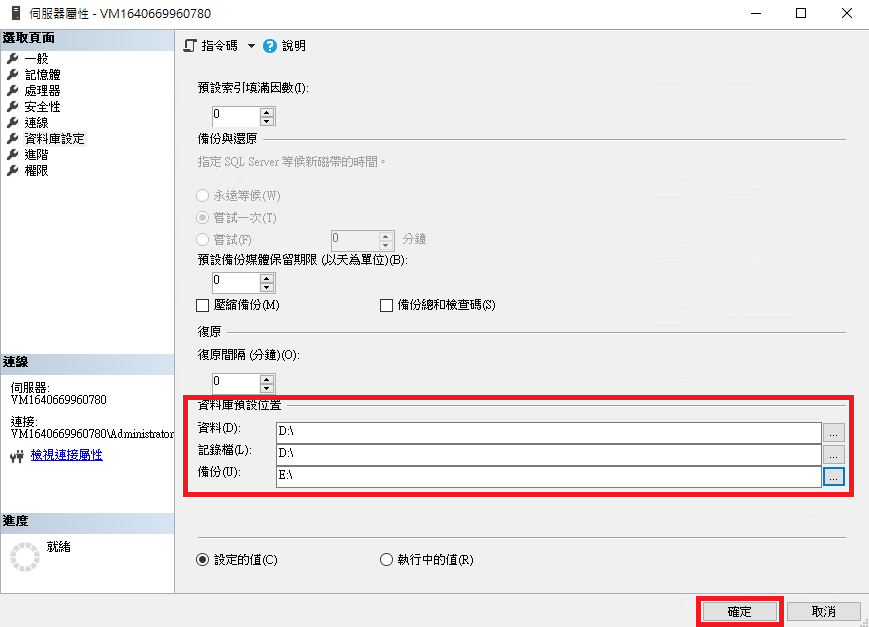
-
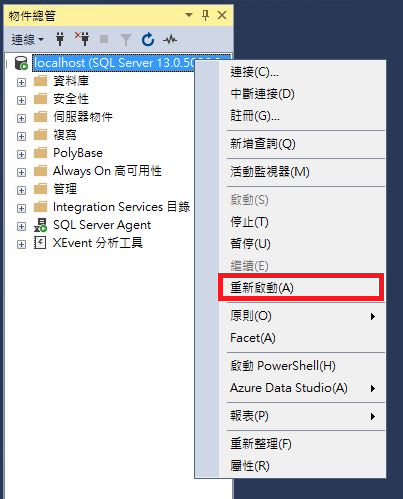
重新啟動
-
進入伺服器屬性確認設定是否有被成功套用
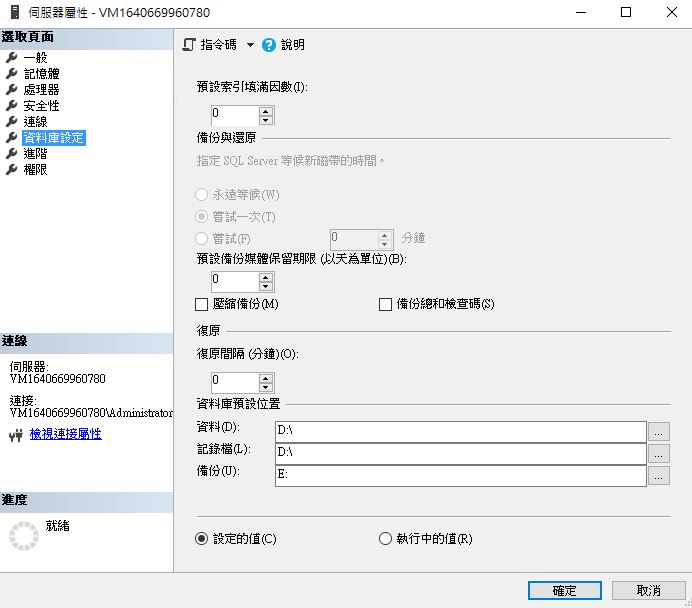
- 在完成每一次的備份設定後,務必要進行儲存的動作
- 務必重新啟動 SQL Server Web,路徑的設定才會生效
設定週期性備份
-
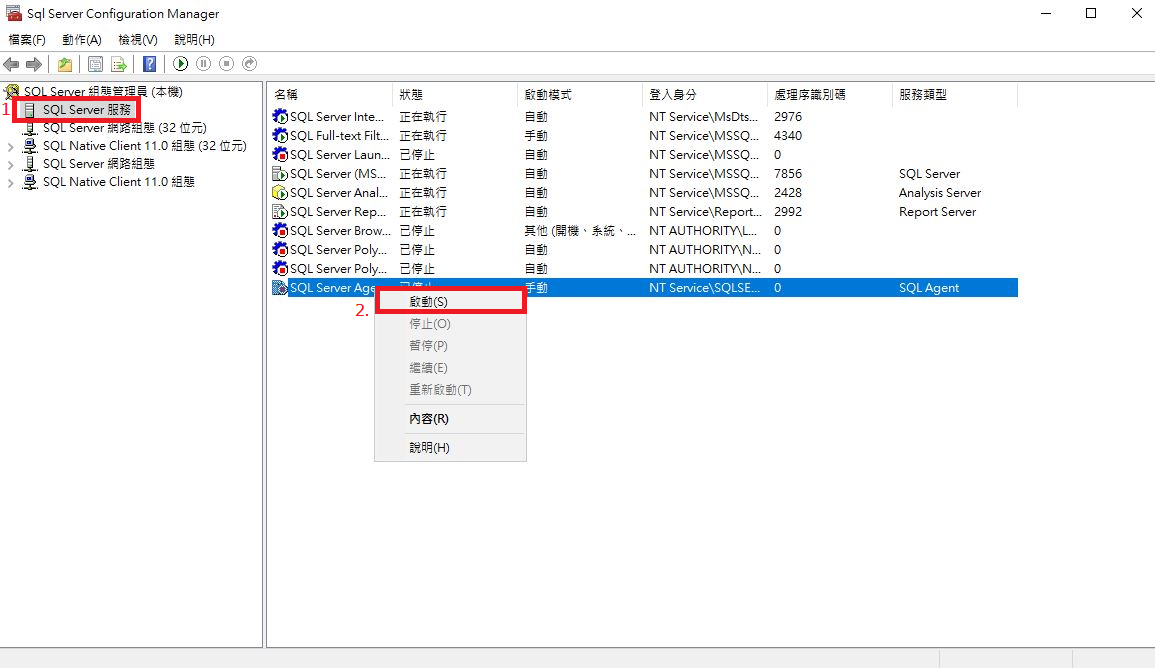
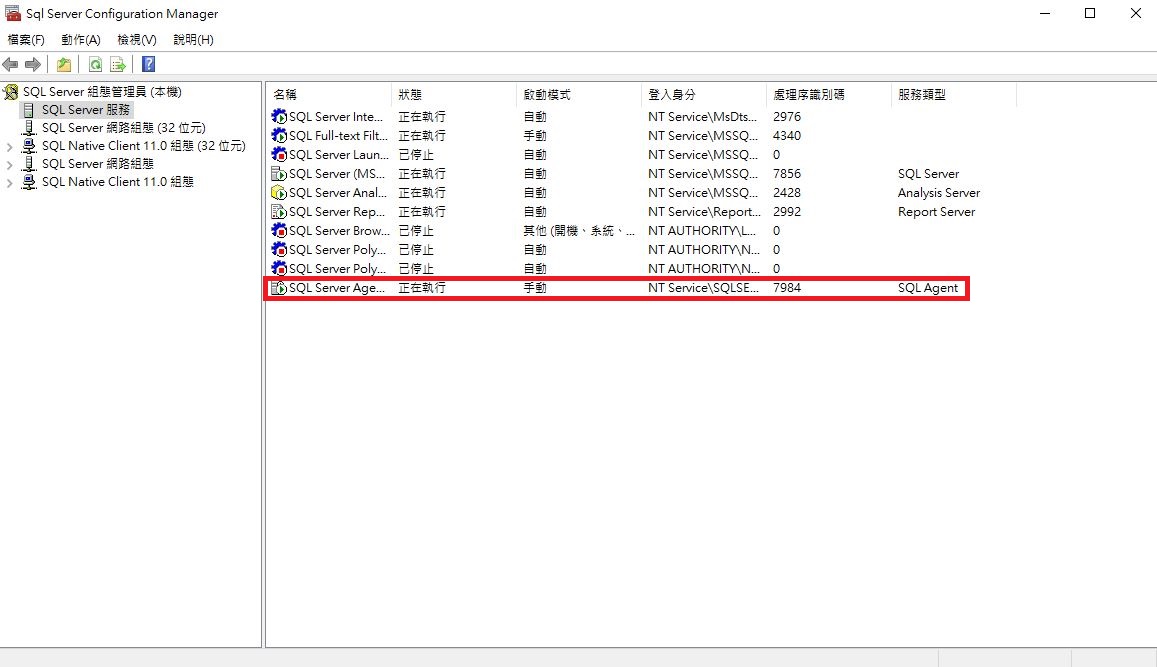
開啟 SQL Server Web Agent功能
使用 SQL Server 2016 組態管理員啟用 SQL Server Agent
-
SSMS 內部設定
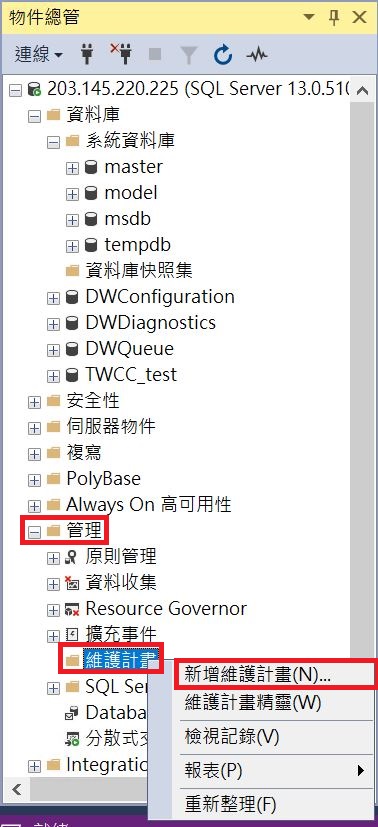
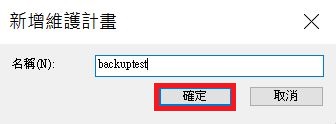
於 SSMS 內設定備份時間與新增維護計畫,進入管理->維護計畫->新增維護計畫
週期性(異地)完整備份
-
設定週期性備份相關資料
- 點選紅框內的按鍵進行備份細節的設定
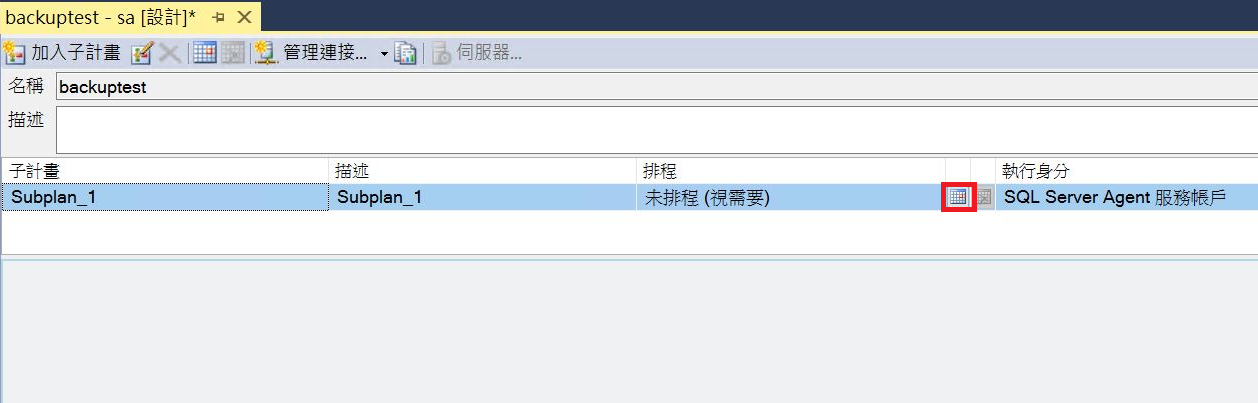
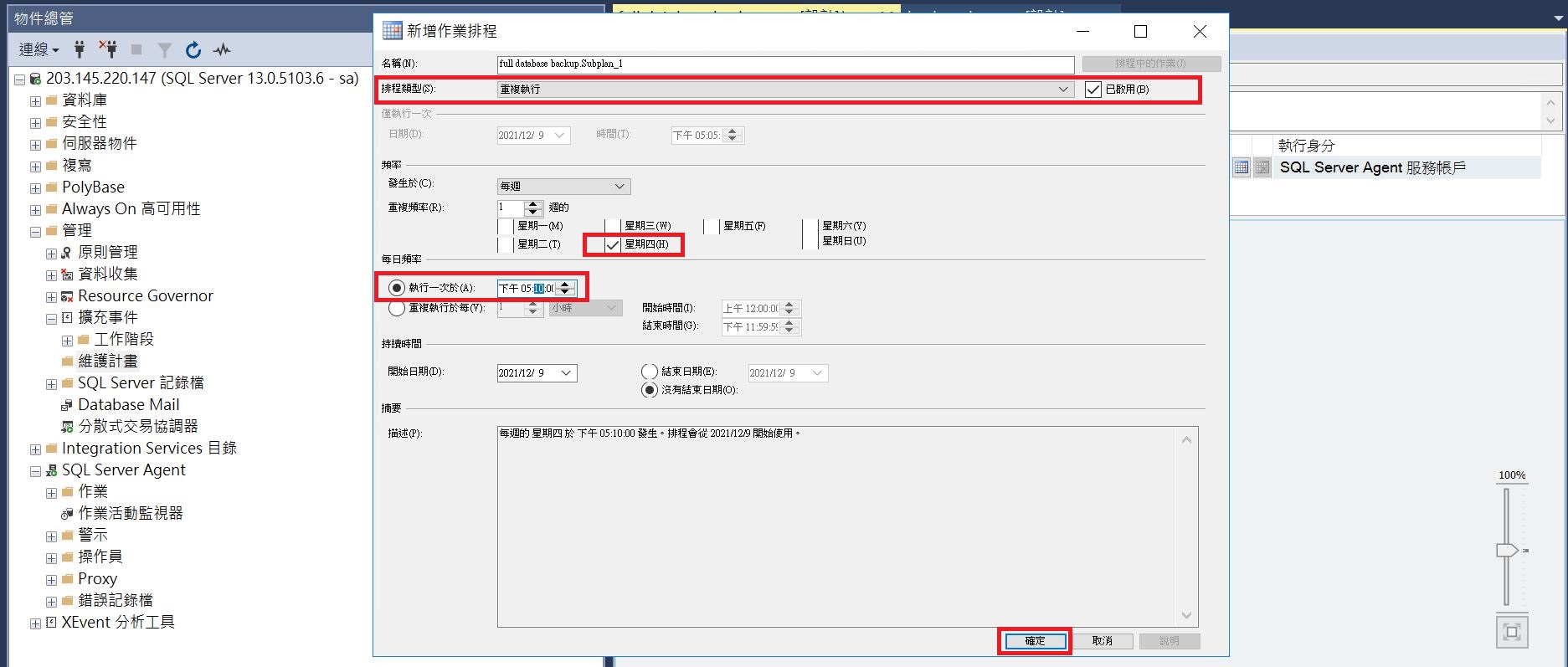
- 新增排程作業處設定備份的排程類型與時間,完成設定後可以在摘要與描述的地方確認自己設定內容再進行確認
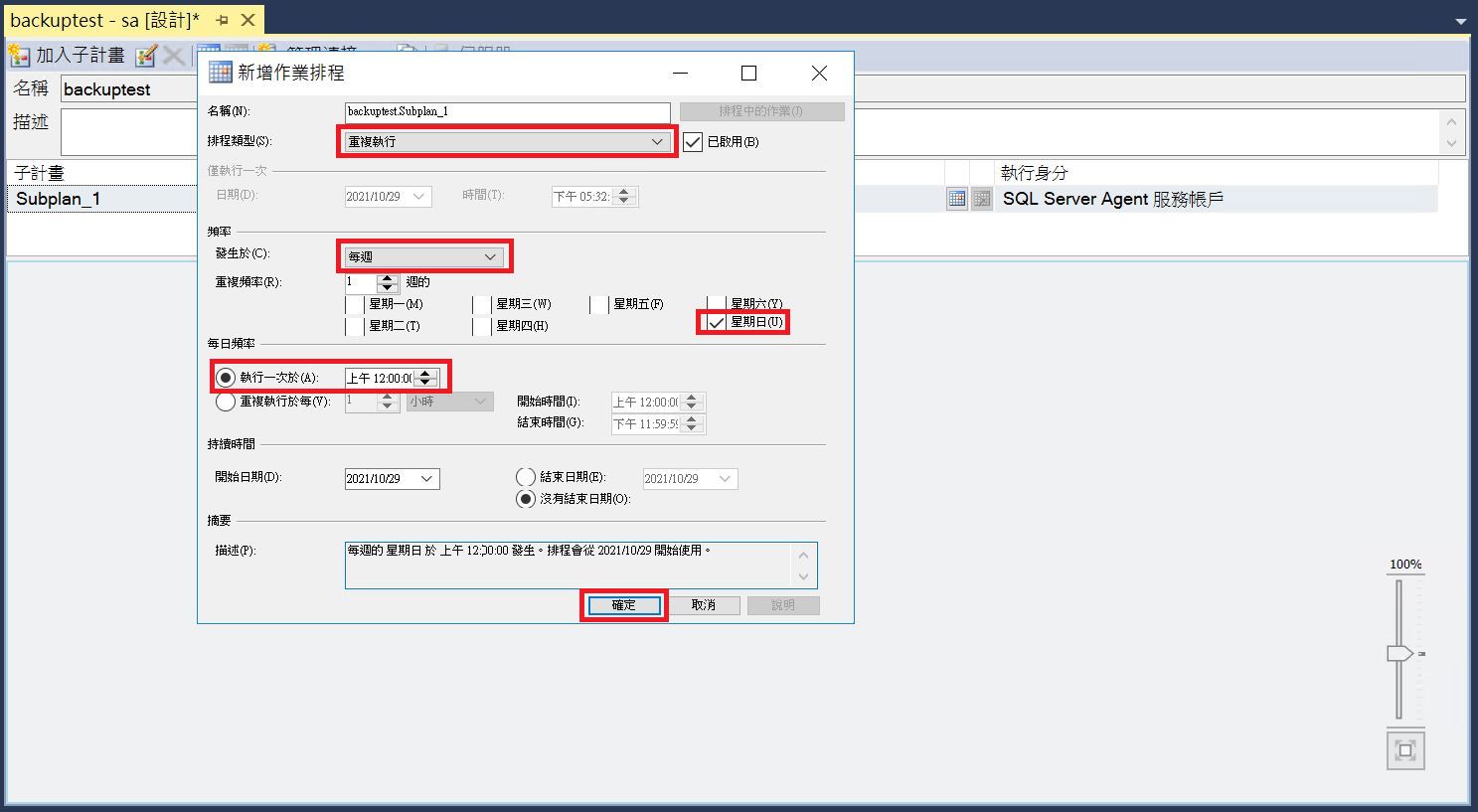
主要設定的參數如下:
- 排程類型: 可進行設定,以本章節的目的,設定為重複執行
- 頻率設定: 日、週與月選項,可以個人的需求進行設定,本文以每週為範例
- 每日頻率: 此部分為備份當日的執行時間
-
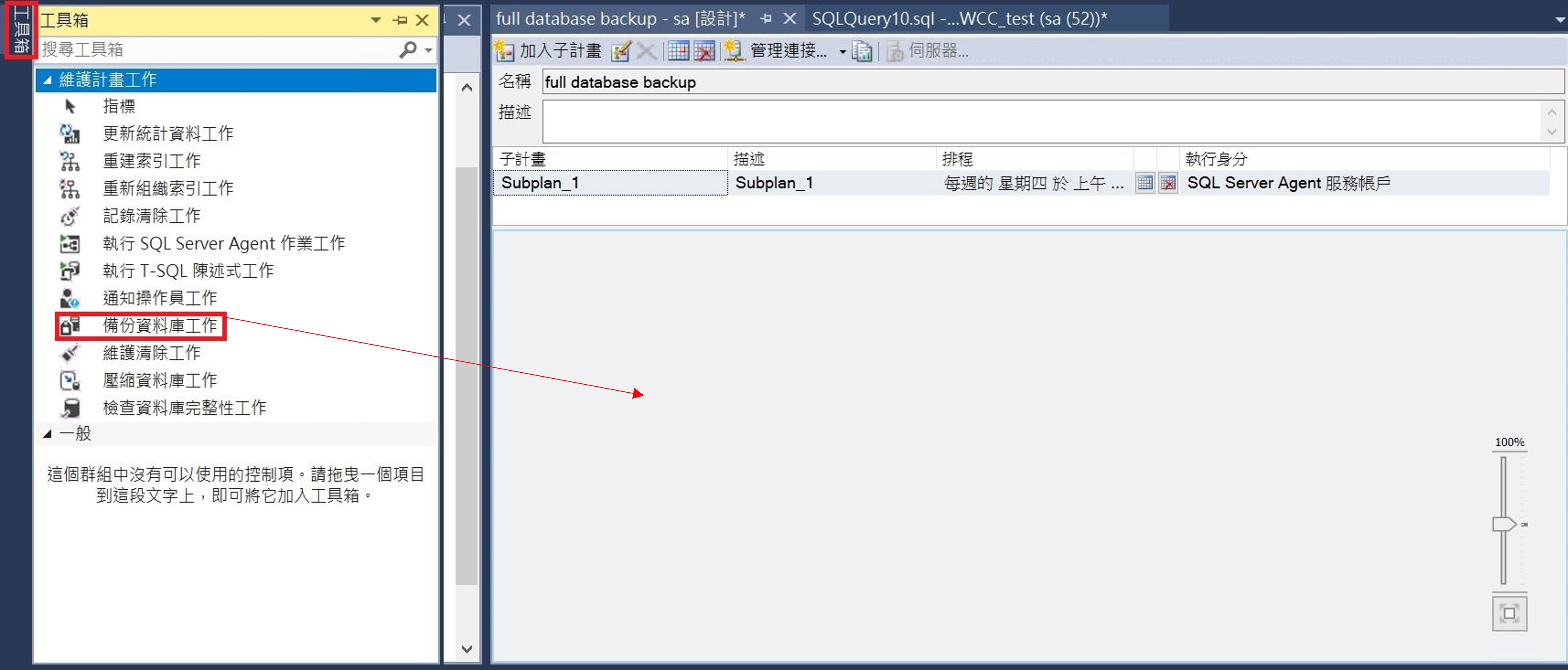
點開工具箱,選取
備份資料庫工作並拖拉至下方箭頭指定處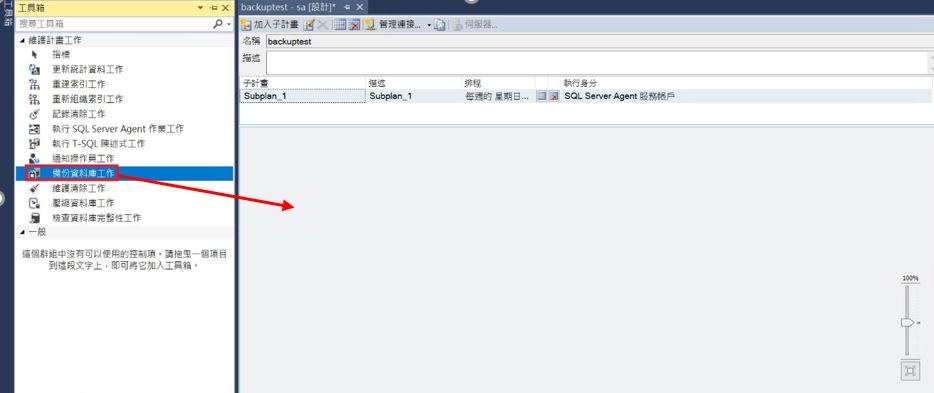
-
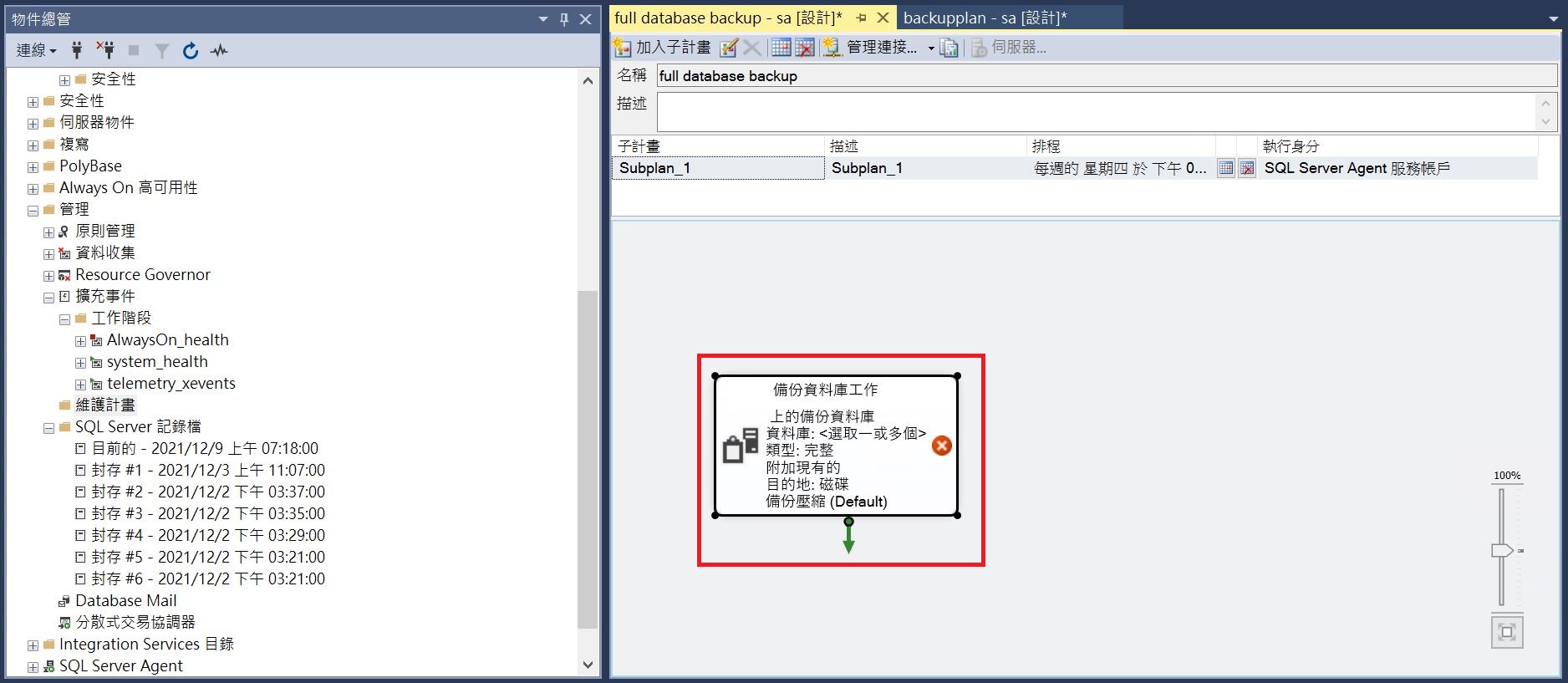
點擊
備份資料庫工作進行備份類型、備份的資料庫與路徑的設定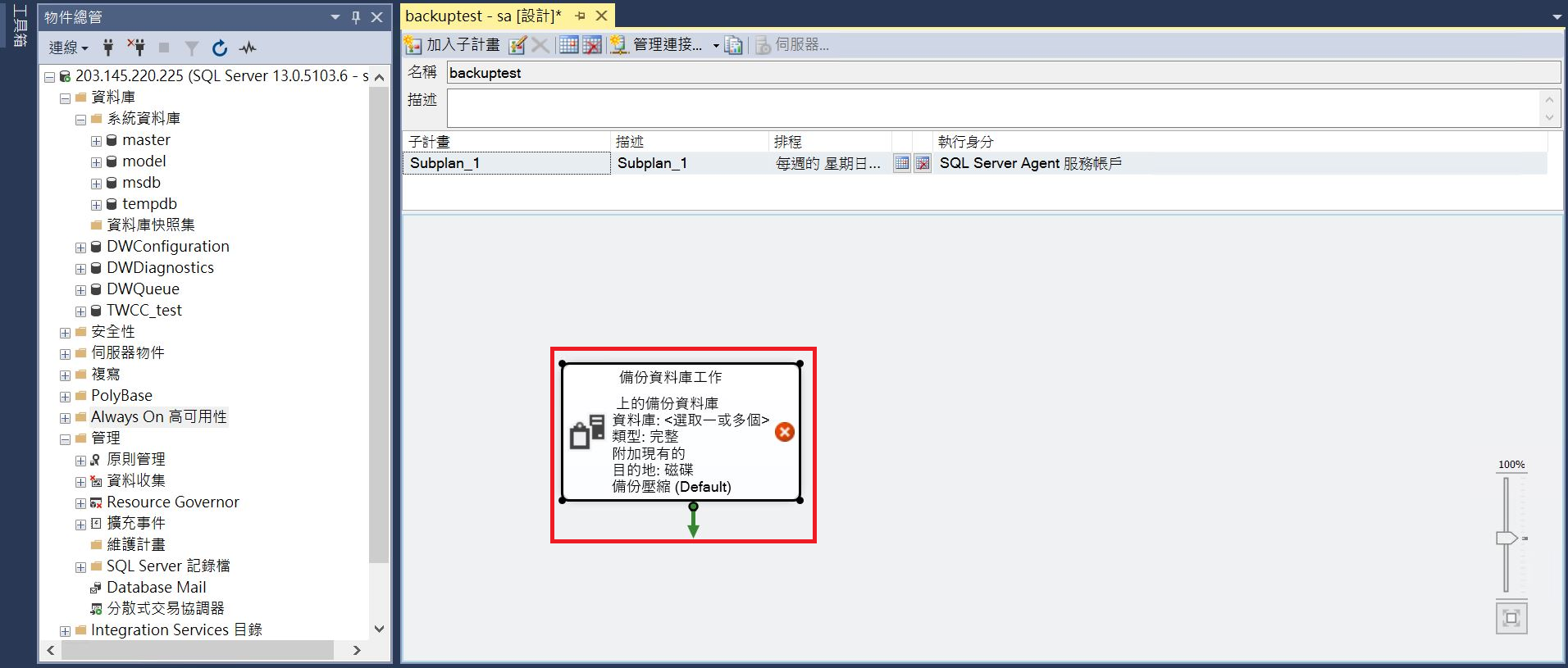
-
選擇備份類型與需要備份的資料庫
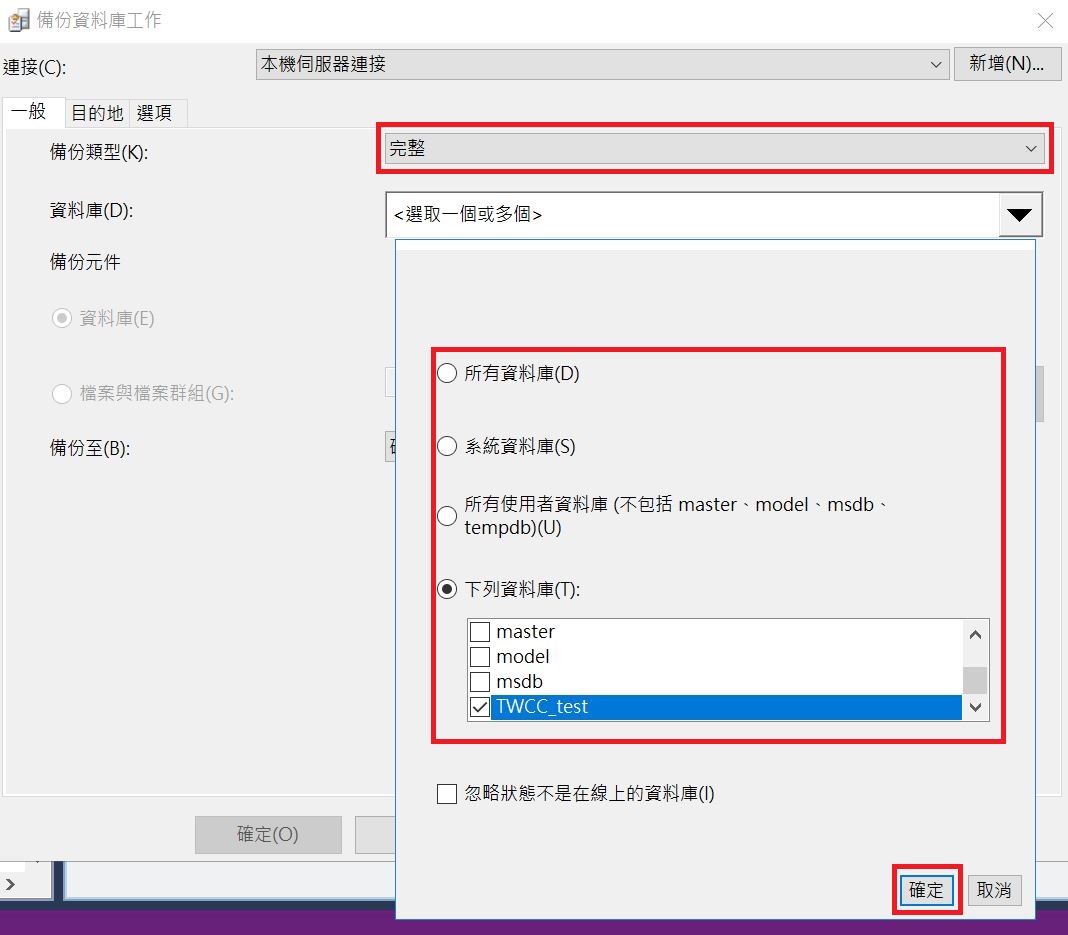
-
設定備份路徑與副檔名
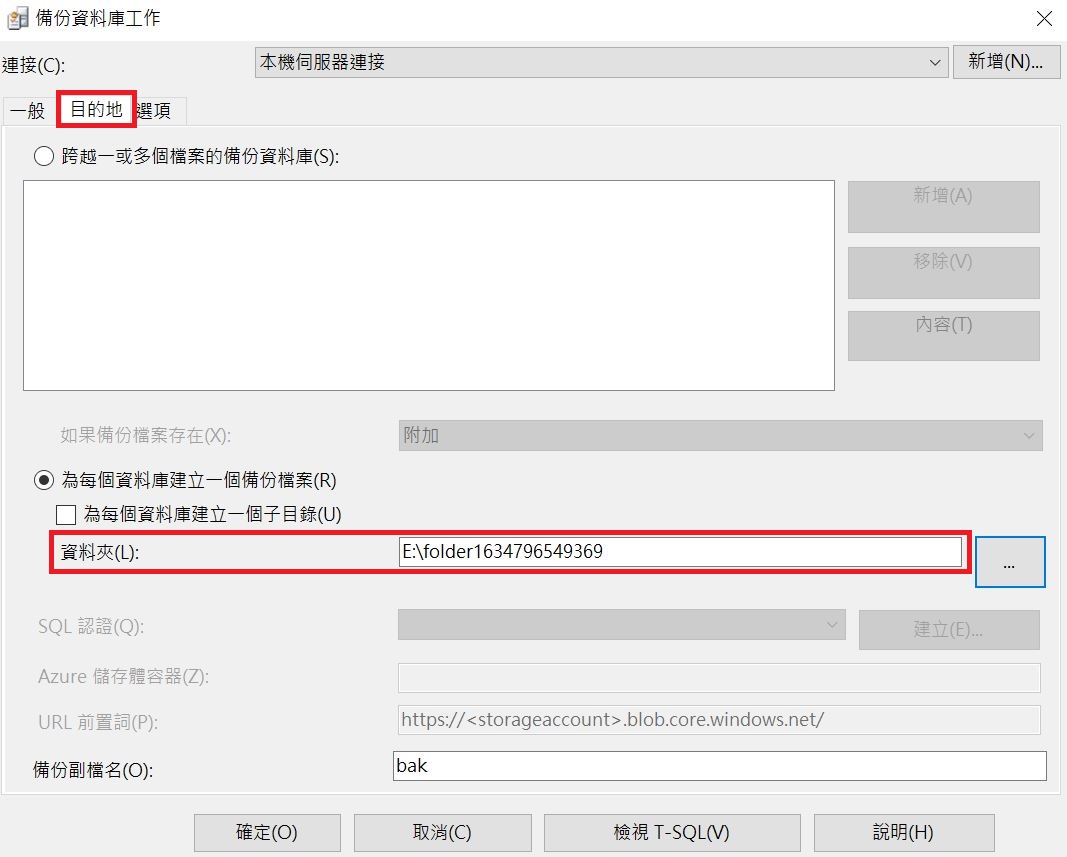
-
確認資料有成功備份雲端物件空間的儲存體
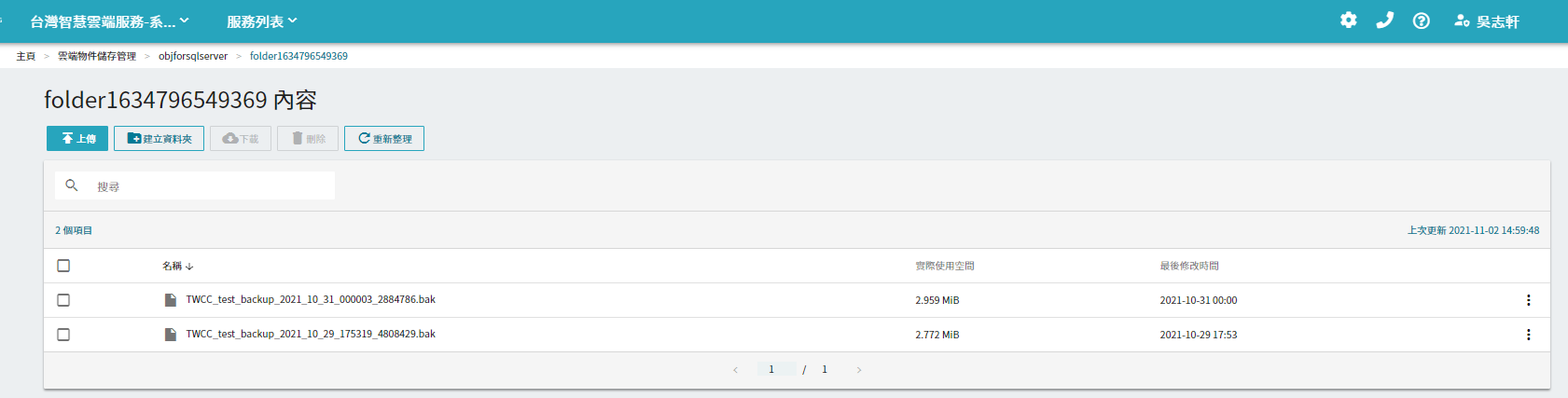
週期性(異地)差異備份
請參考(情境應用範例 -> 資料庫設定 -> 差異備份)
情境應用範例
本文利用常見的訂單資料庫做為範例,說明 SQL 伺服器於實際應用情形的操作方法。
由於 TWAI 的虛擬運算個體所提供的系統碟只有 100G,因此強烈建議您需要額外掛載資料碟,可以依照個人需求選擇 SSD 或是 HDD。
資料庫桔構說明
- 資料庫共分為 4 個資料表,分別為客戶(customer)、產品(goods)、訂單數量(order_detail)與交易資訊(purchase_order)。
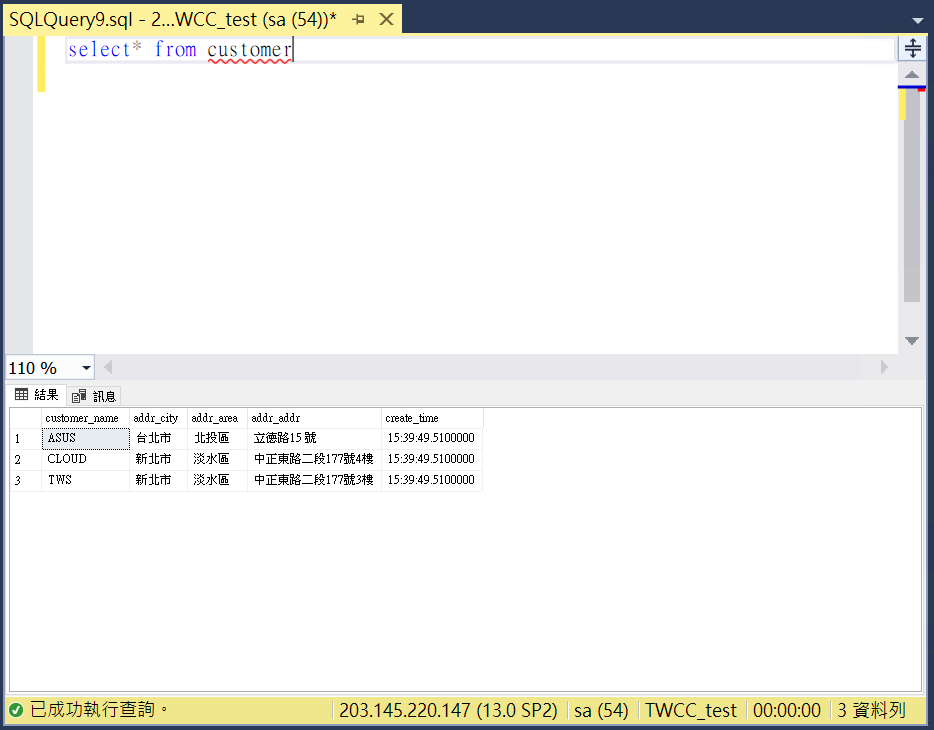
- 客戶(customer)資料表裡面含有客戶名稱、所在地址與該筆資料建立的時間註記
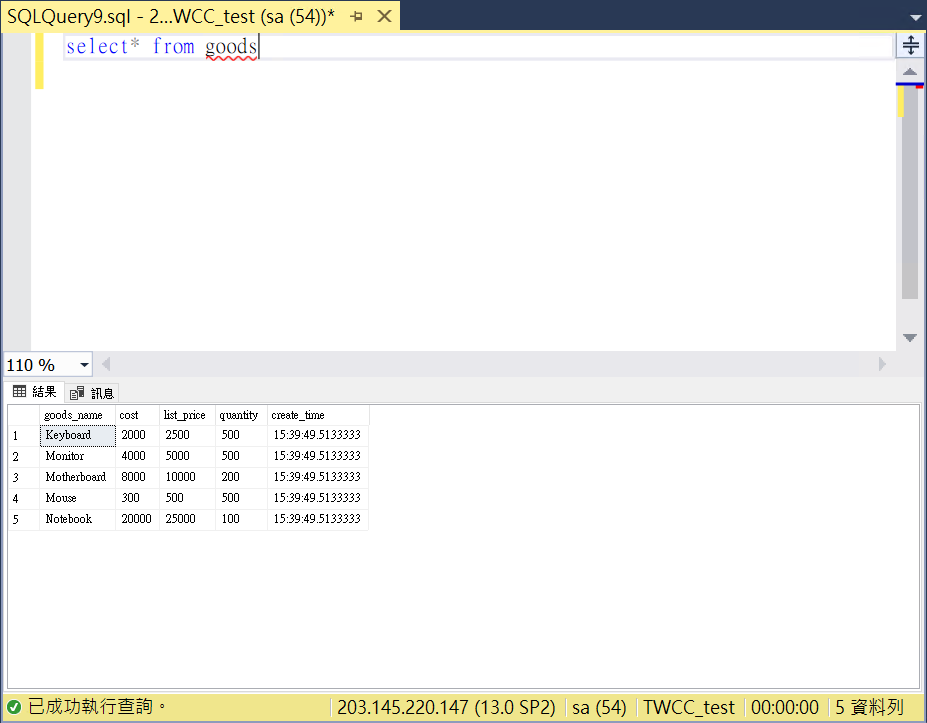
- 產品(goods)資訊表中的內容有產品品項、價格與數量
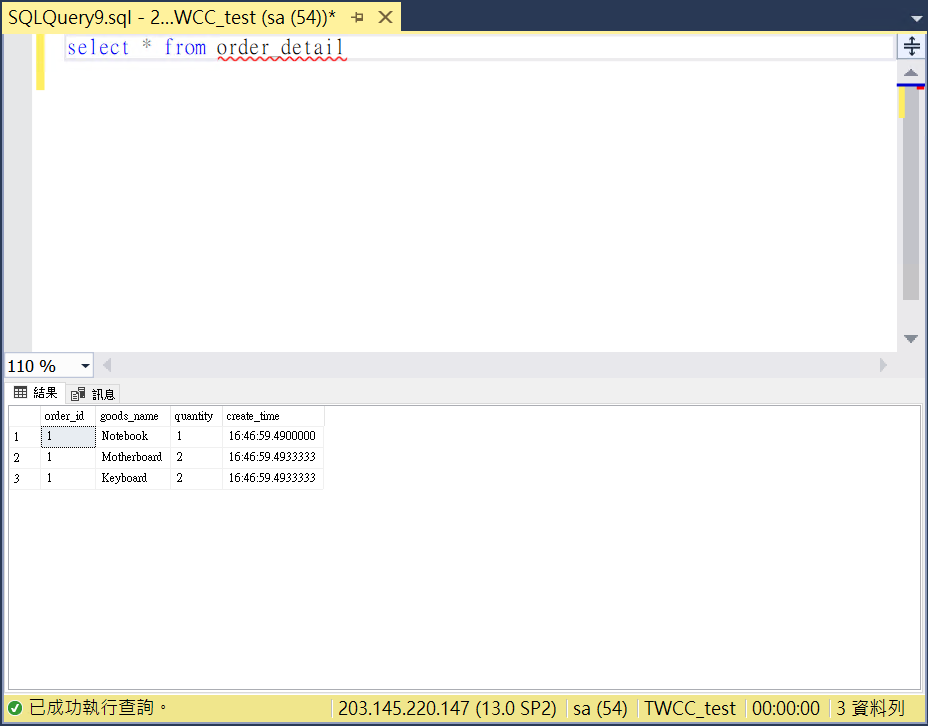
- 訂單數量表(order_detail)中的內容含有品項與數量
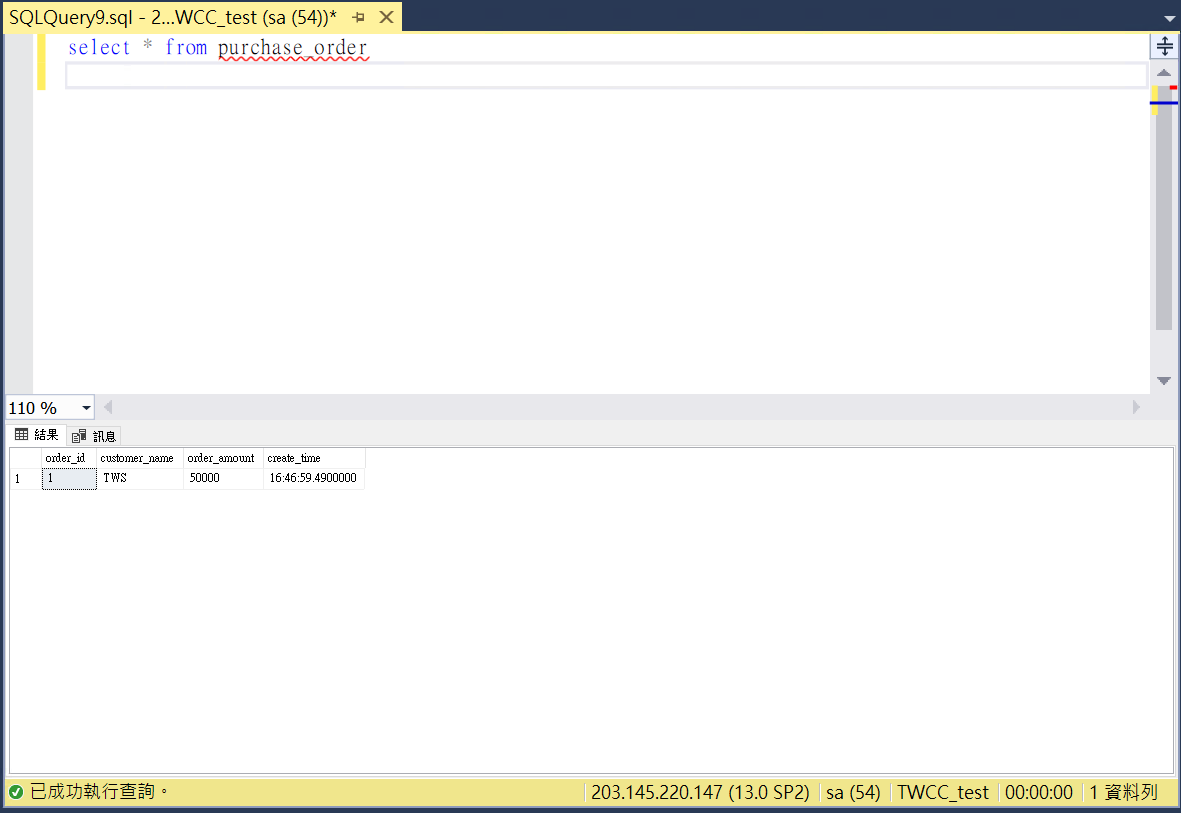
- 交易資訊表(purchase_order)裡面有幾項的記錄著客戶名稱、訂單總金額與建立時間
資料庫設定
完整備份
為確保資料的完整性,因此我們會先進行完整備份,將資料分為客戶與產品資訊、訂單交易紀錄進行完整的備份。依照上面文章的做法進行完整備份的設定。
- 在完成每一次的備份設定後,務必要進行儲存的動作
- SQL Server Agent 必須要是啟動的狀態,才會進行備份
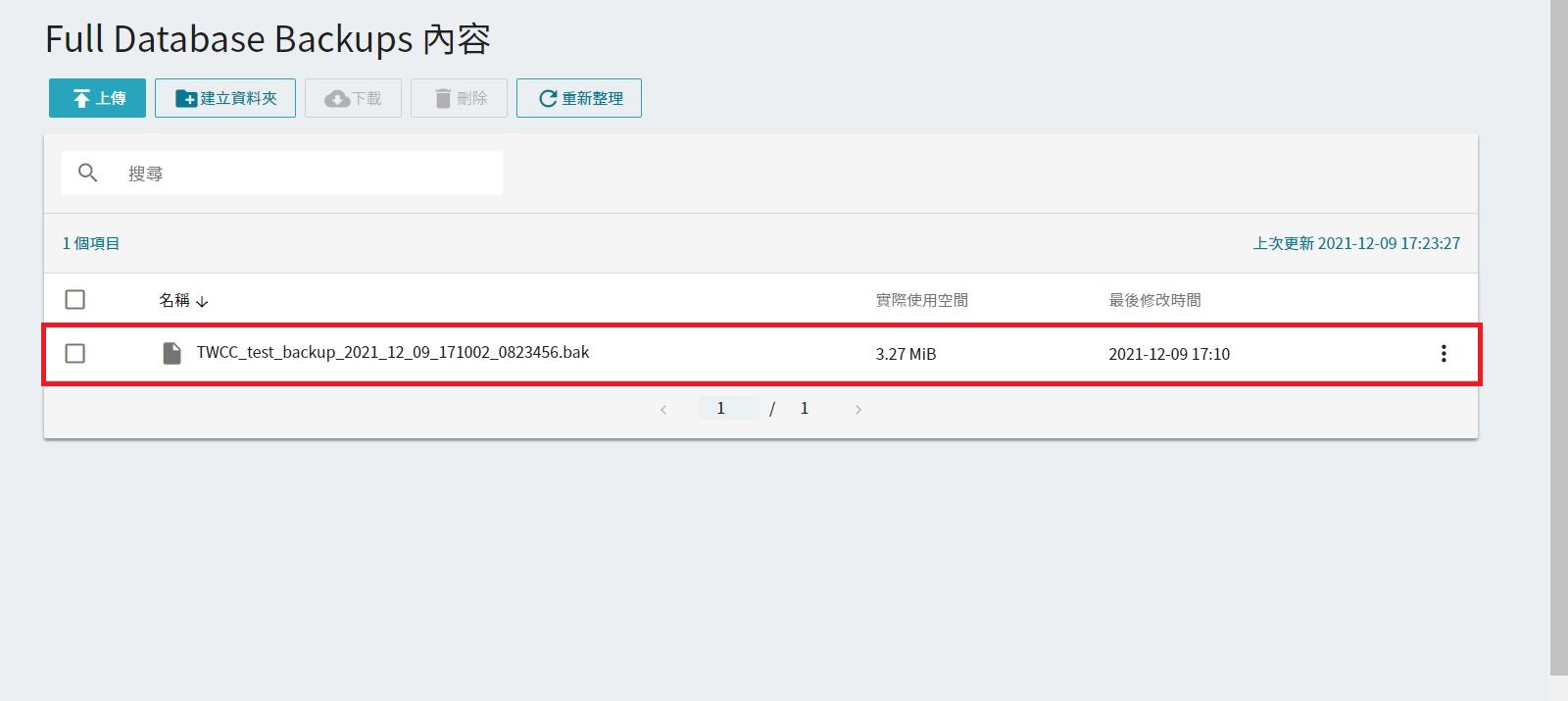
在實驗中我們要明確的告訴使用者,各類備份資料的情況。因此我們將完整備份的檔案儲存到儲存體中的資料夾 Full Database Backups
- 新增維護計畫並進行命名
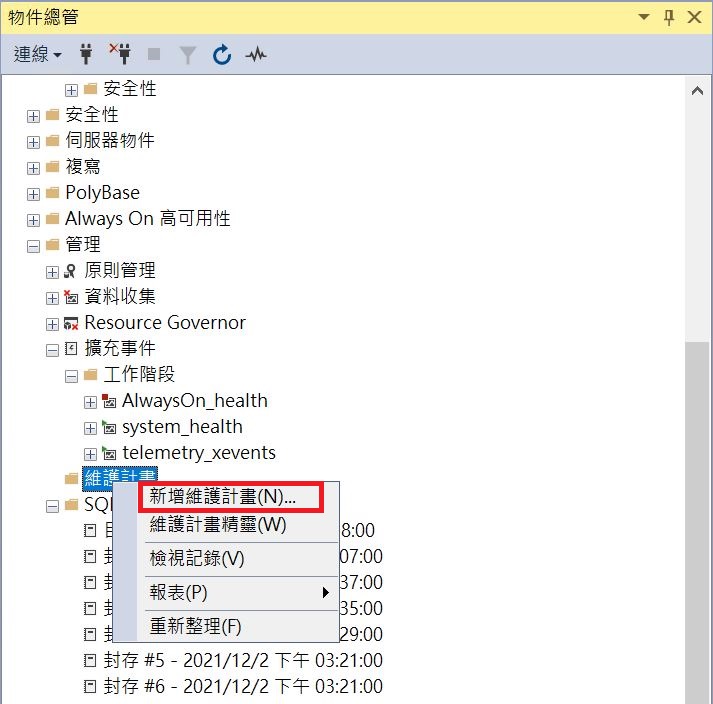
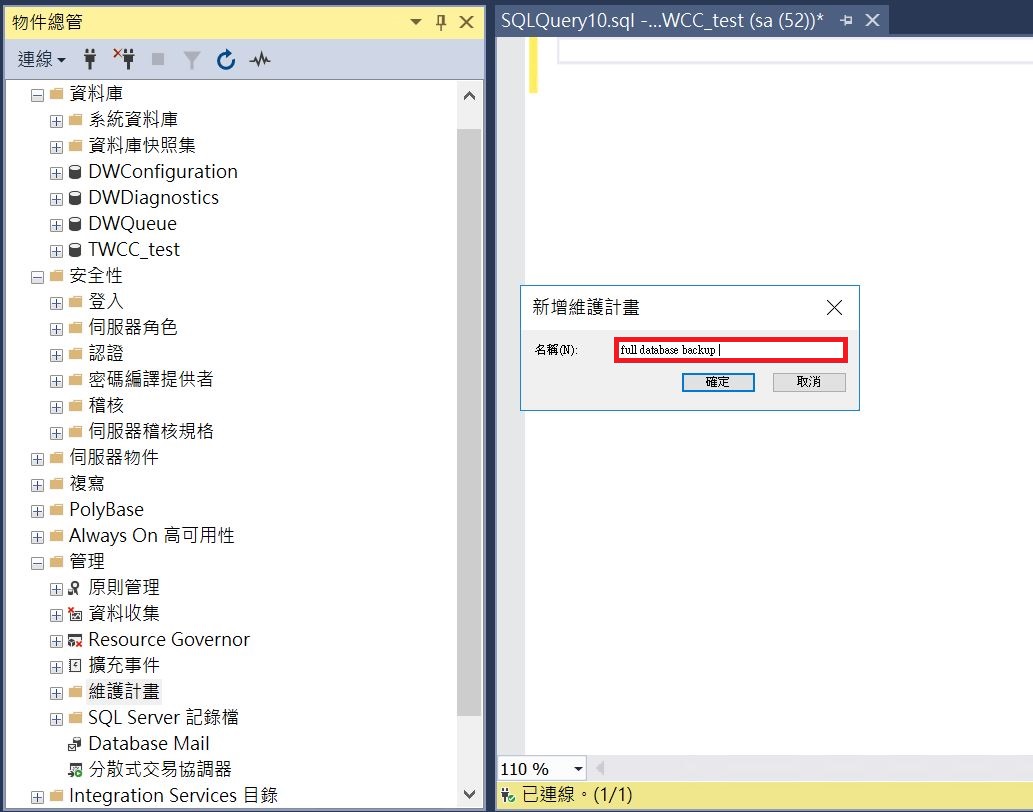
- 設定週期性輩分時間
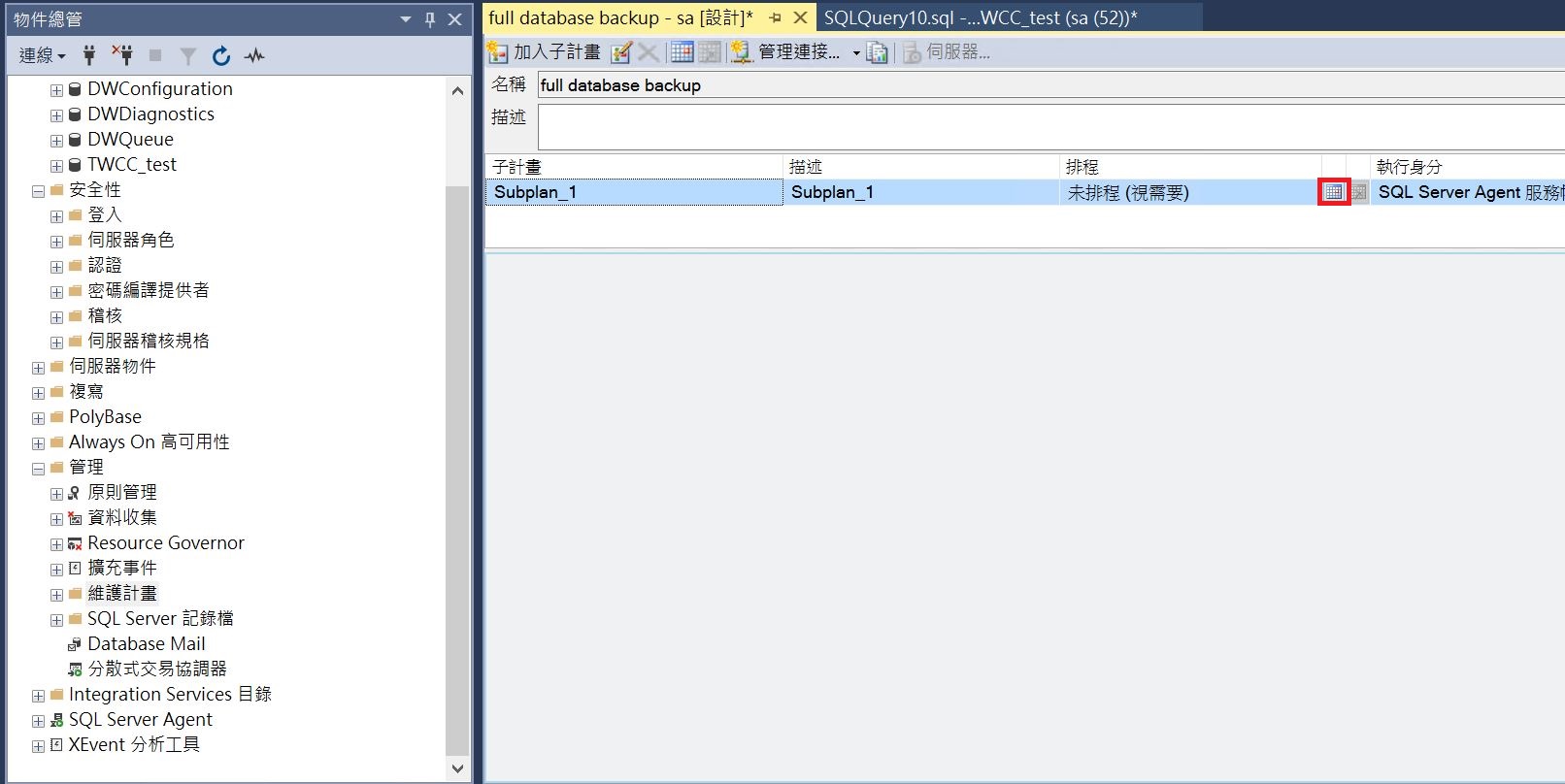
- 每週四的 17:10 為本情境進行備份的時間
- 開啟工具箱,並點擊備與拖拉份資料庫工作
- 點擊
備份資料庫動作
- 設定
備份類型
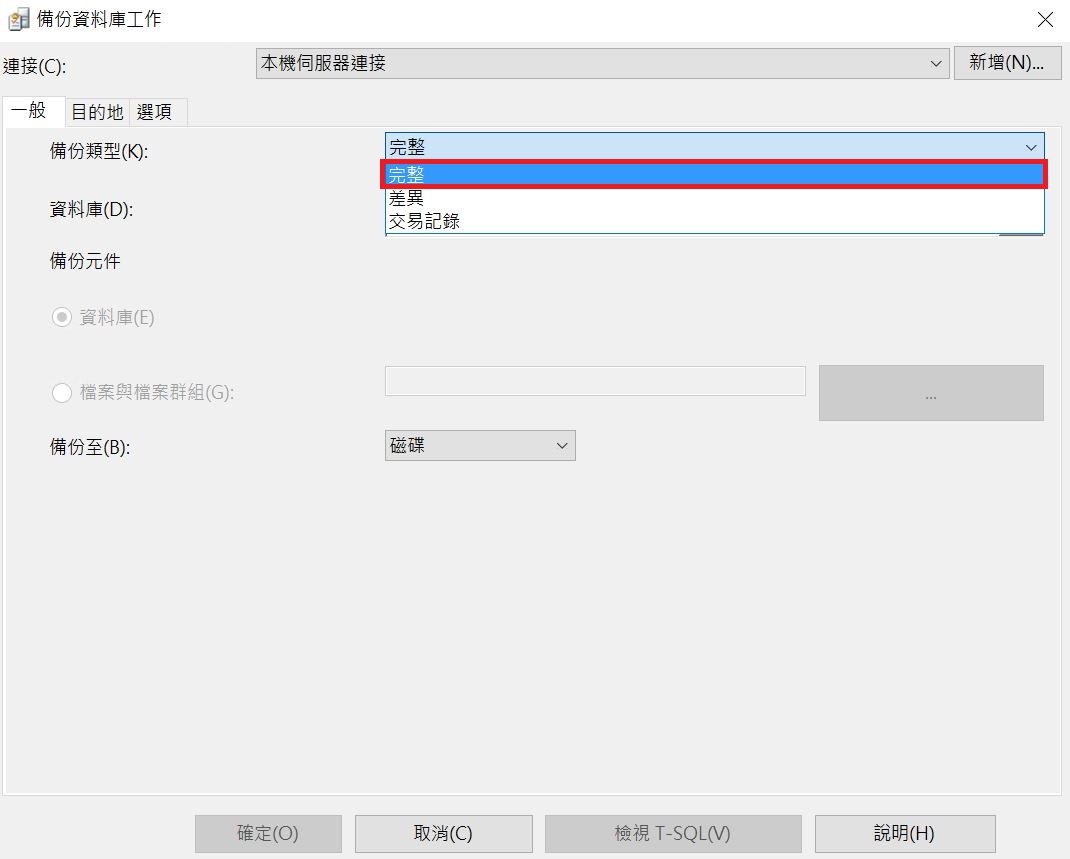
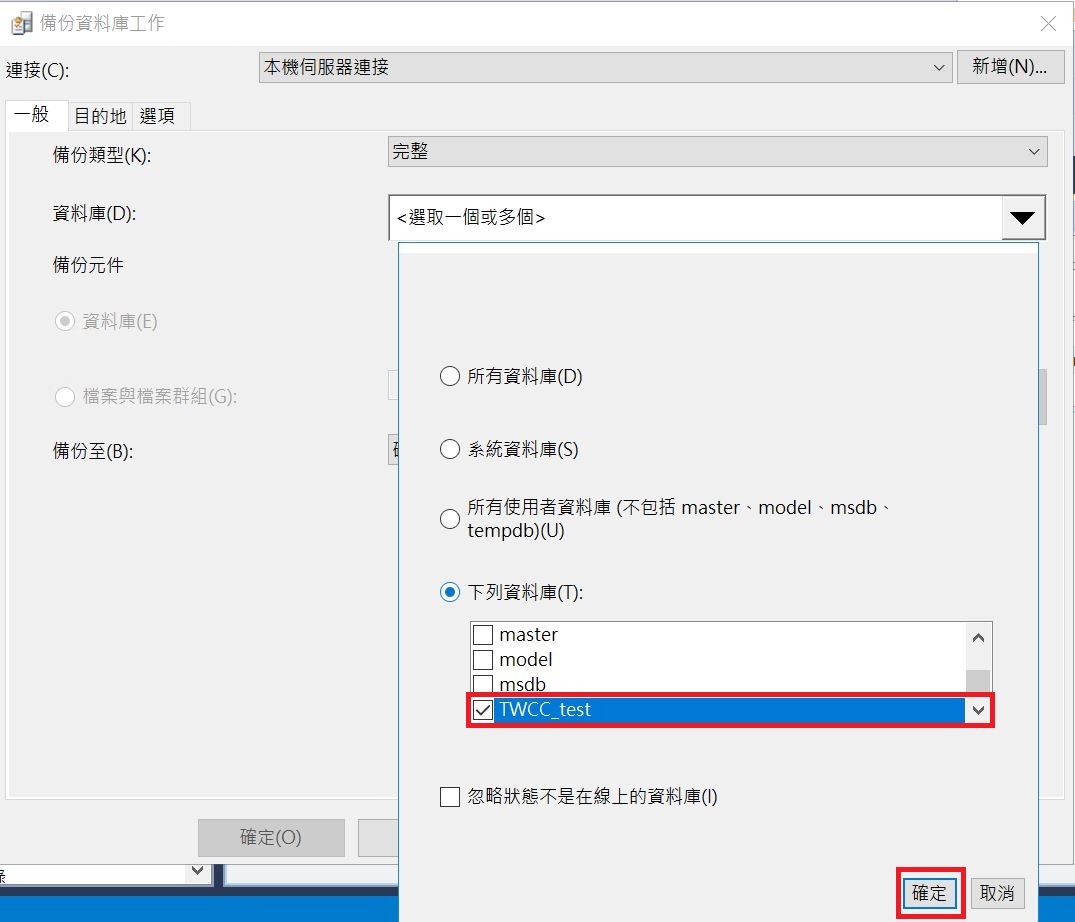
- 選擇要進行備份的資料庫
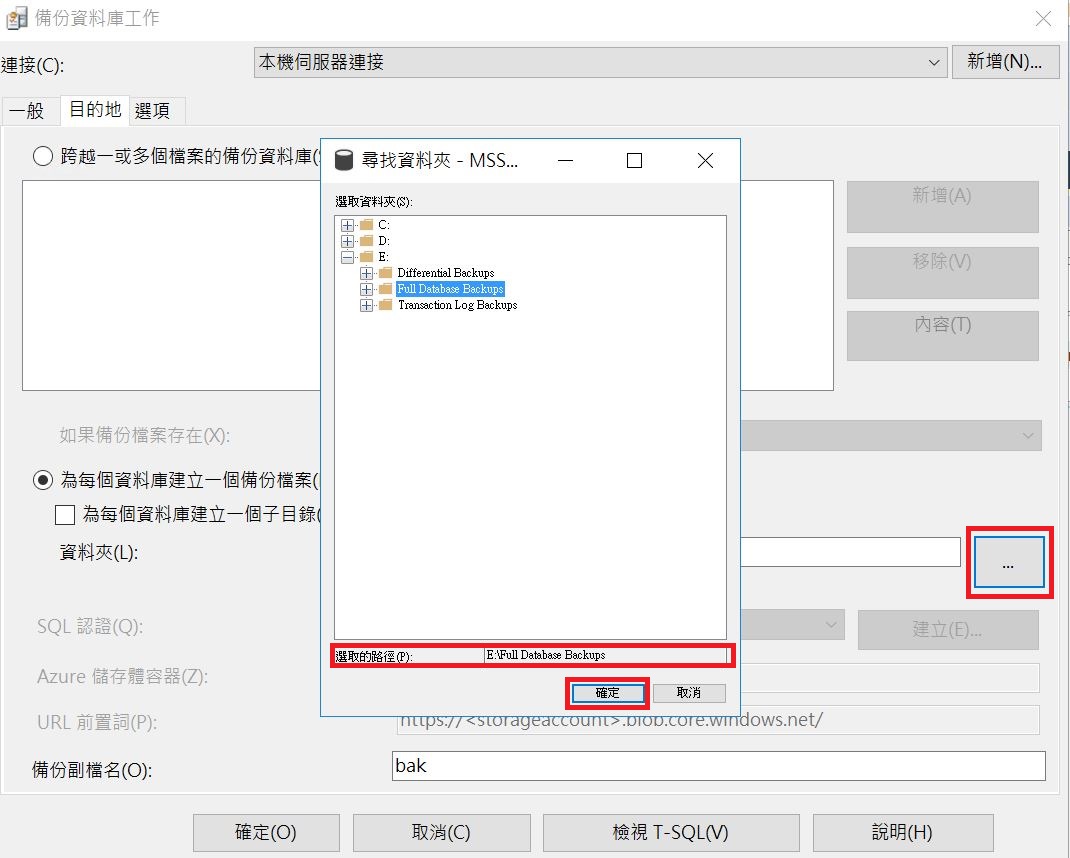
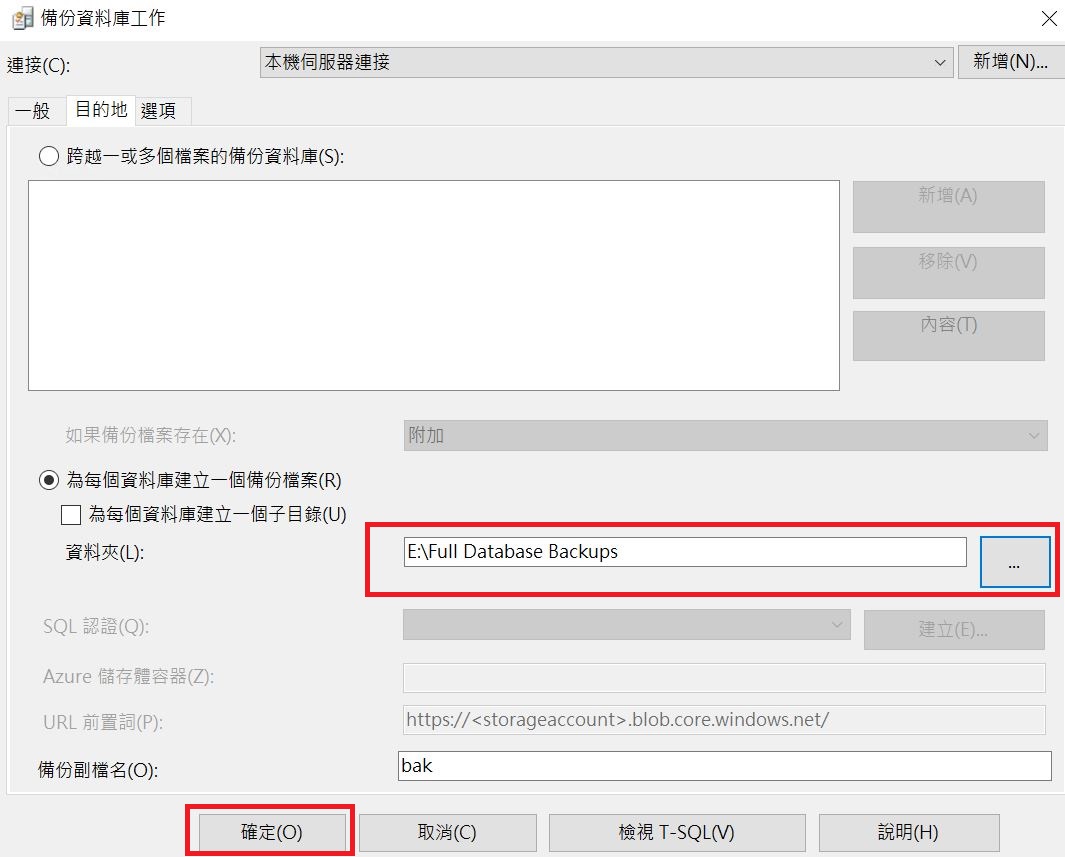
- 設定備份目的地,本情境已掛載的雲端物件儲存體做為備份的目的地,並選取已經在雲端物件儲存體中開好的資料夾
Full Database Backups
- 進入雲端物件儲存體的資料夾內確認檔案有成功於指定的資料夾內
差異備份
此時我們輸入第二筆訂單,進行資料庫的備份設定,此章節我們將要示範差異備份,將新加入的訂單資訊進行備份,確保訂單不會遺失
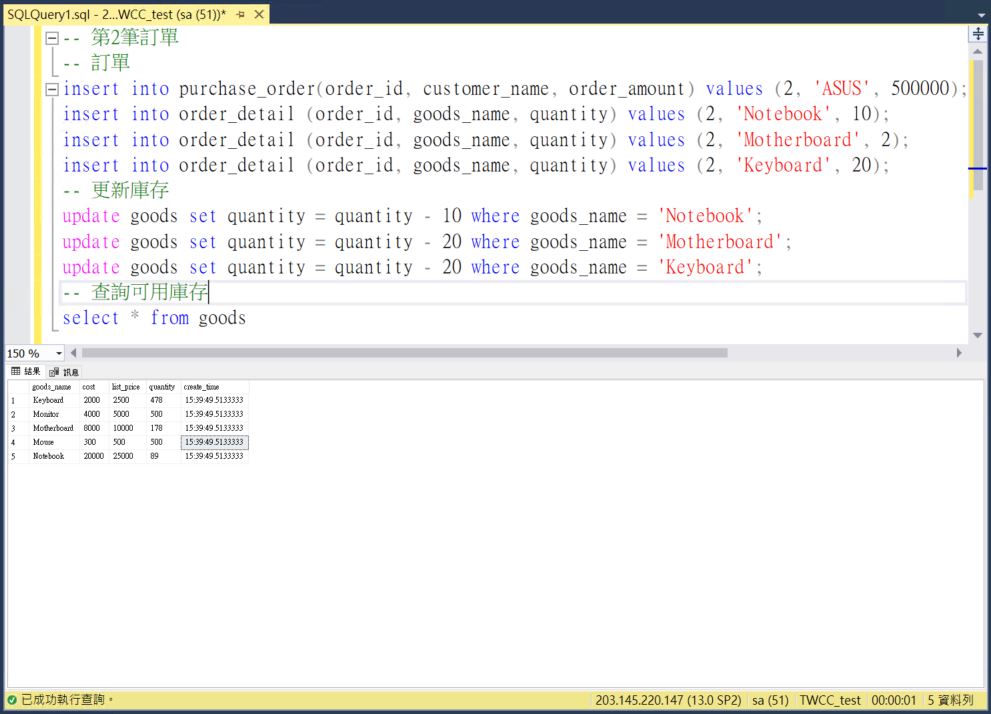
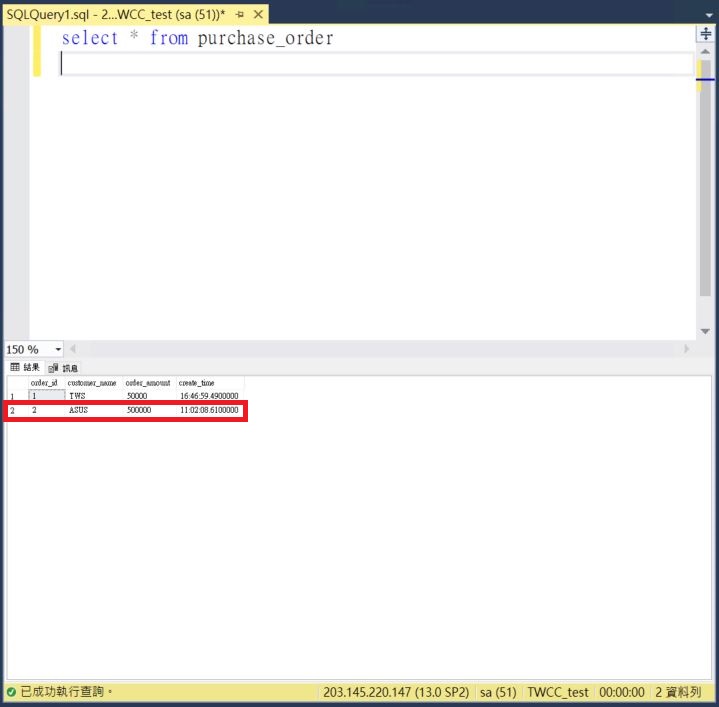
- 確認訂單有加入資料庫中
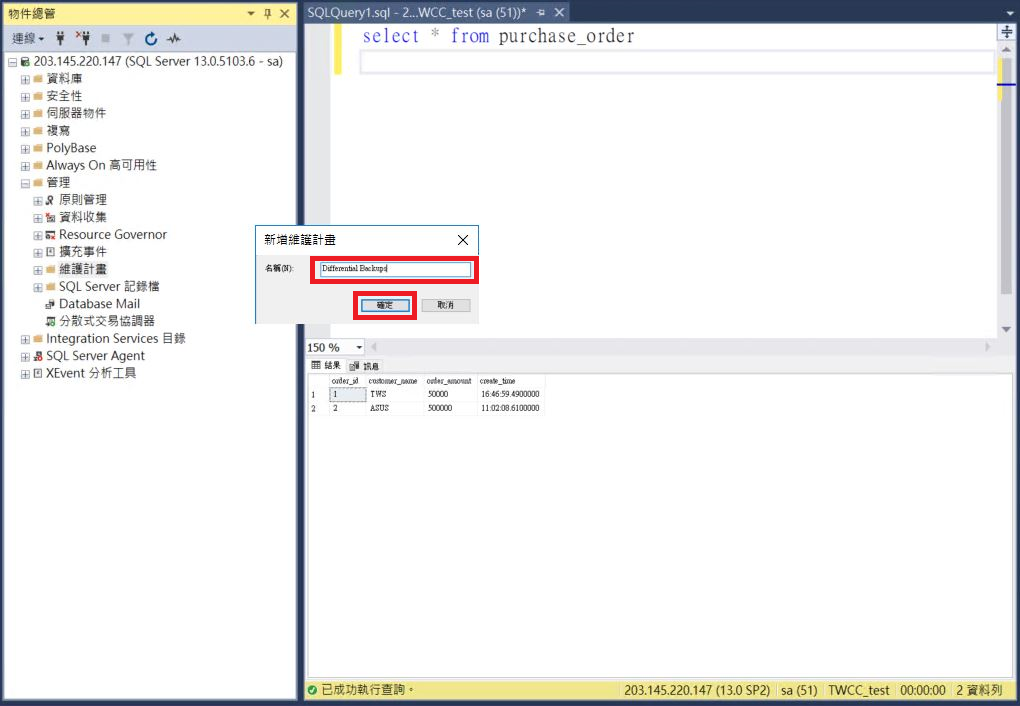
- 新增維護計畫
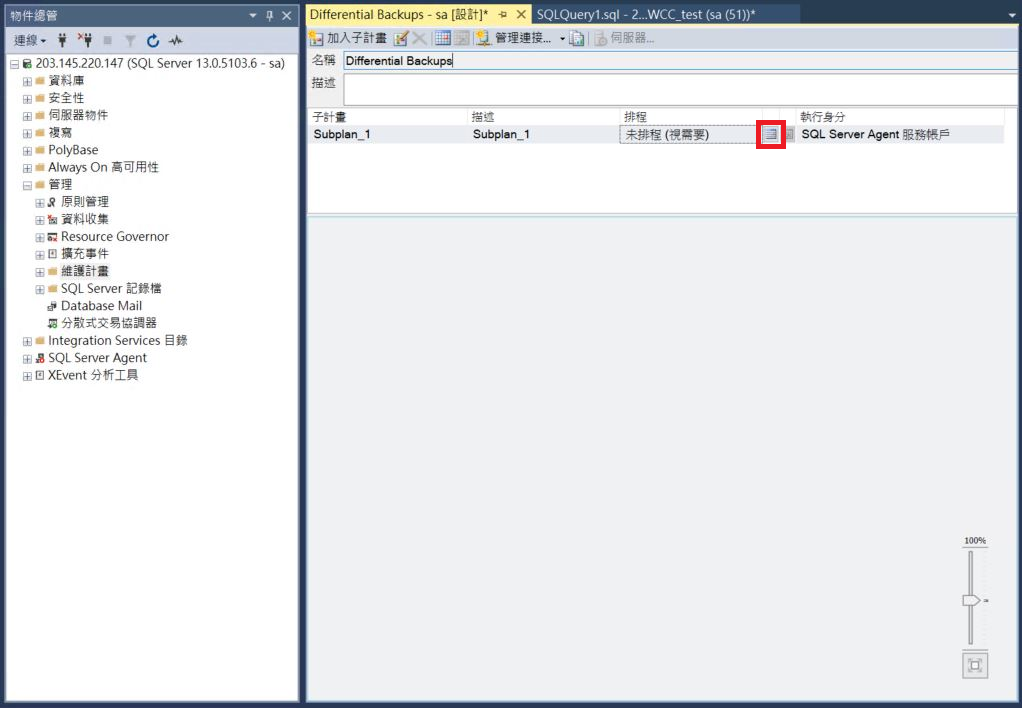
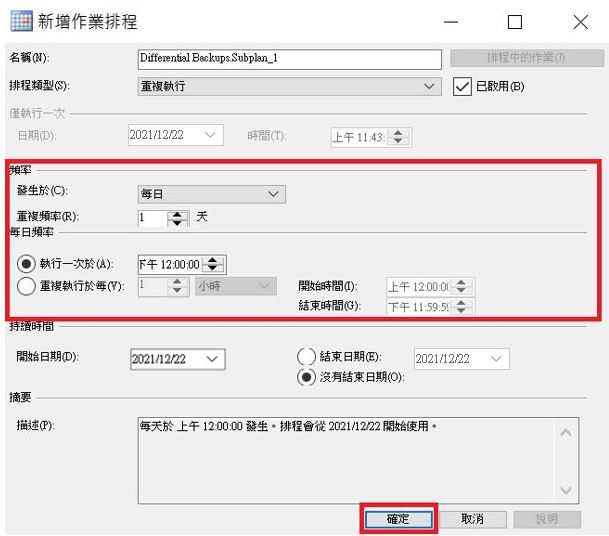
- 設定作業排程,每天執行一次,設定為每日進行一次備份,並且於中午 12:00 執行
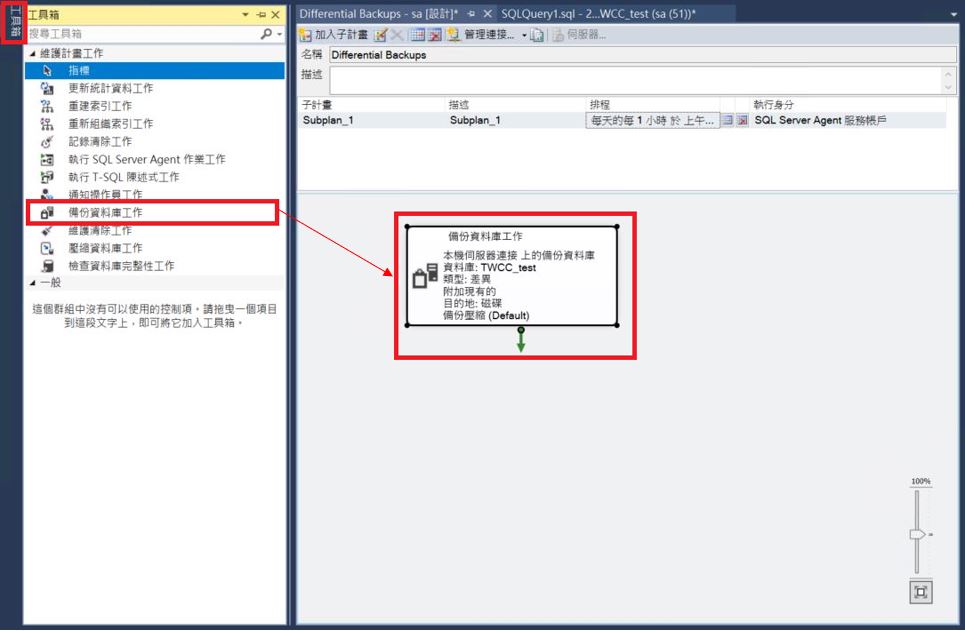
- 開啟工具箱,並點擊備份資料庫工作
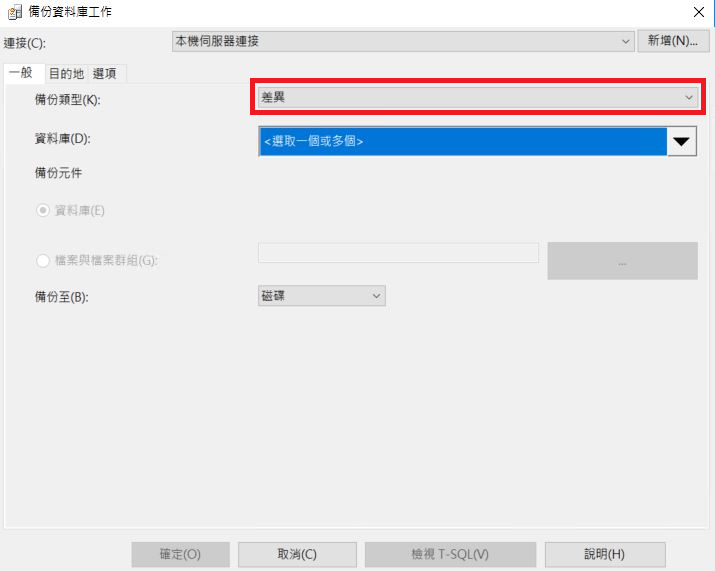
- 選擇備份類型
- 選擇需要備份的資料庫
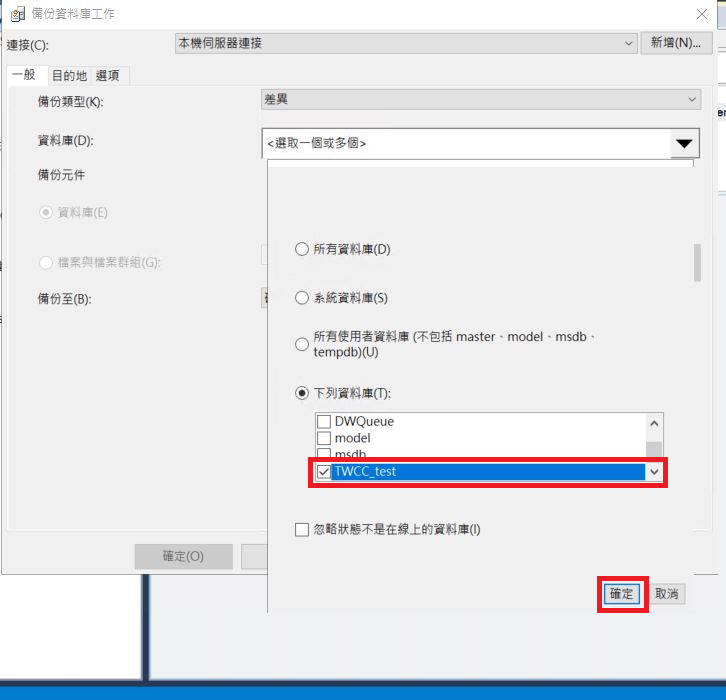
- 設定備份的目的地,這邊選擇掛載雲端物件儲存體的 E 槽差異備份的資料夾
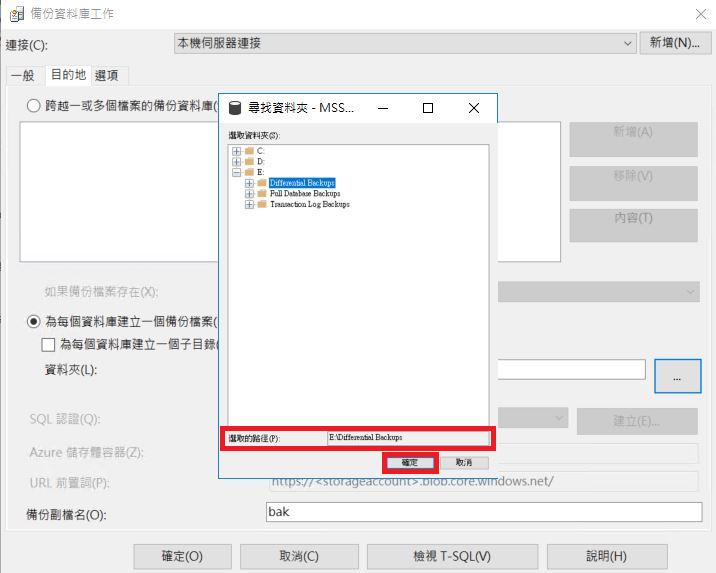
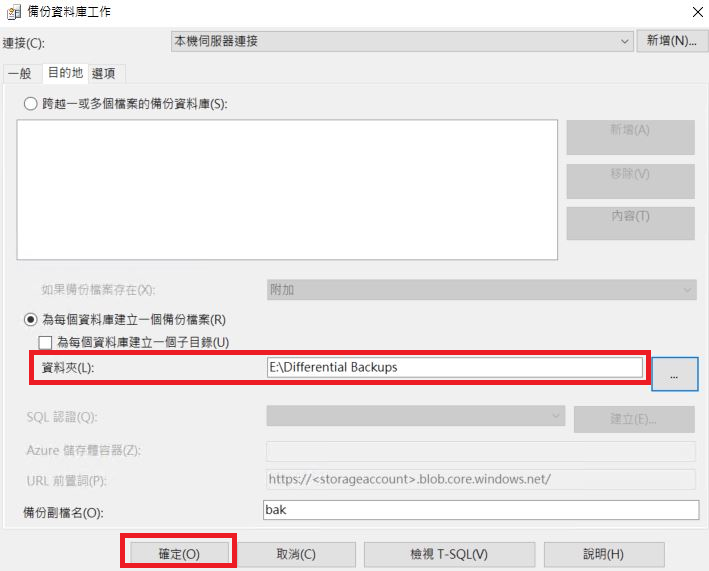
- 確認備份位置,並進行設定
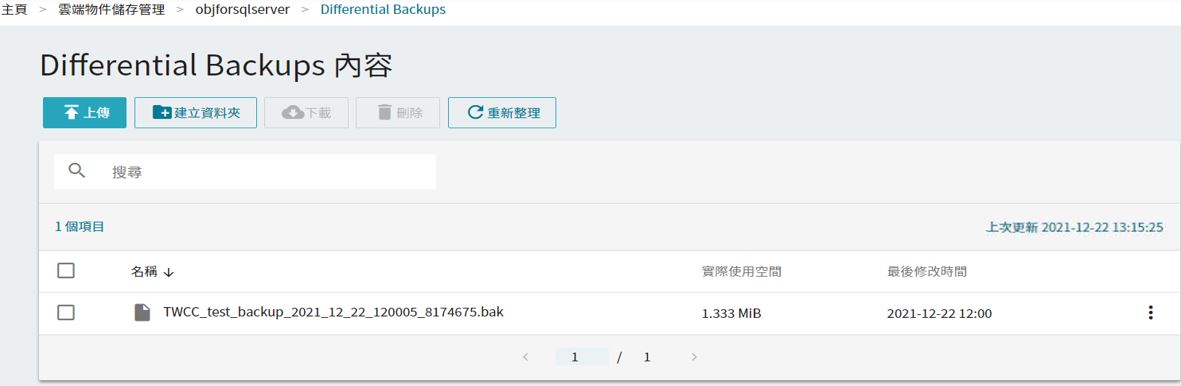
- 至雲端物件儲存體查看是否成功進行備份
交易紀錄備份
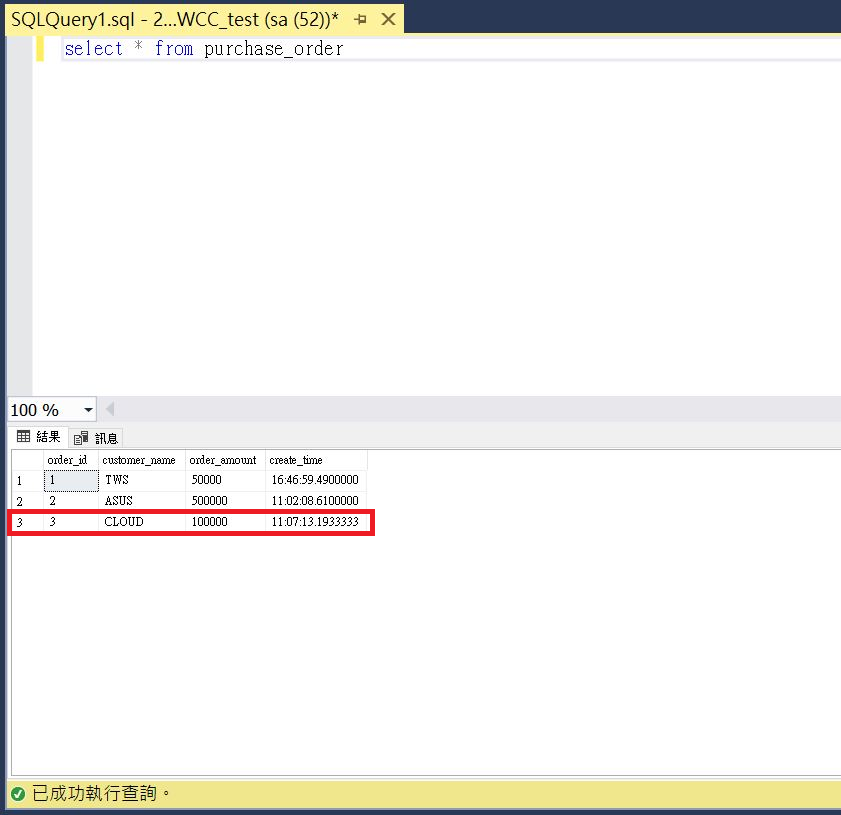
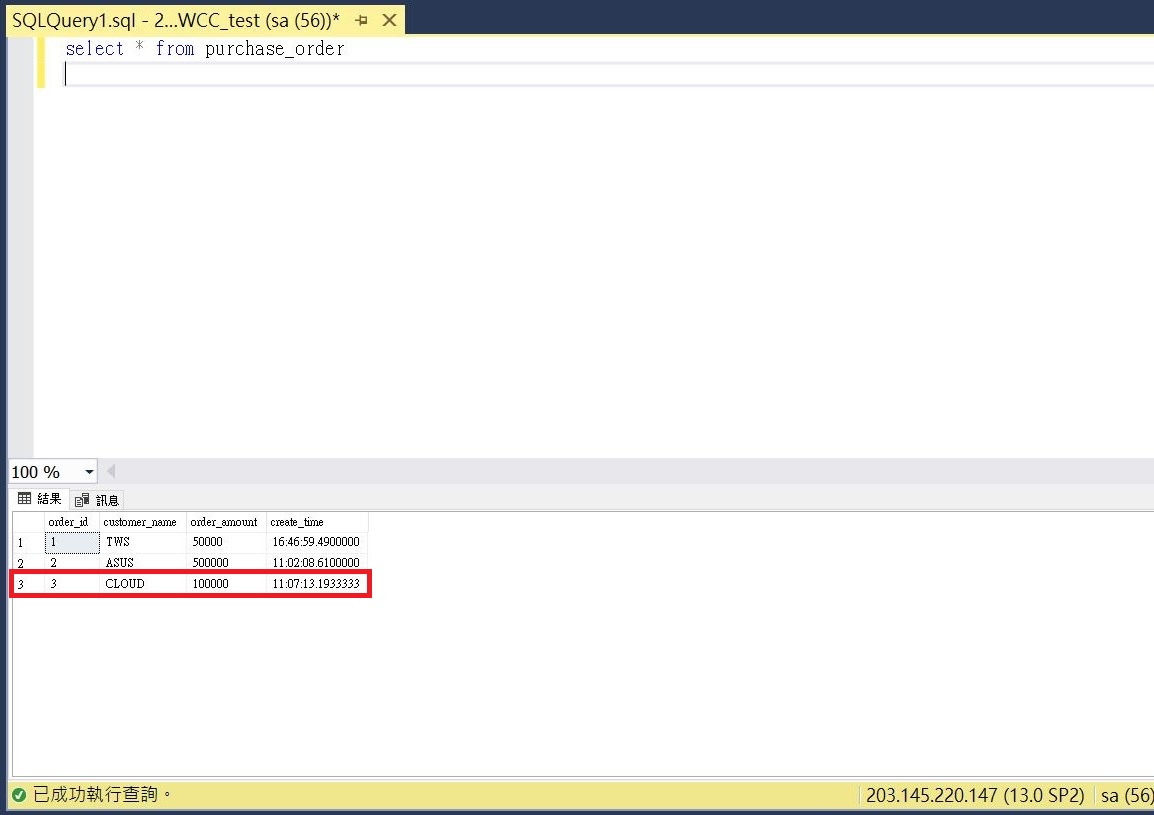
第三張訂單進來,為確保訂單的完整性接下來會進行交易紀錄備份的動作,再輸入一筆訂單作為範例。
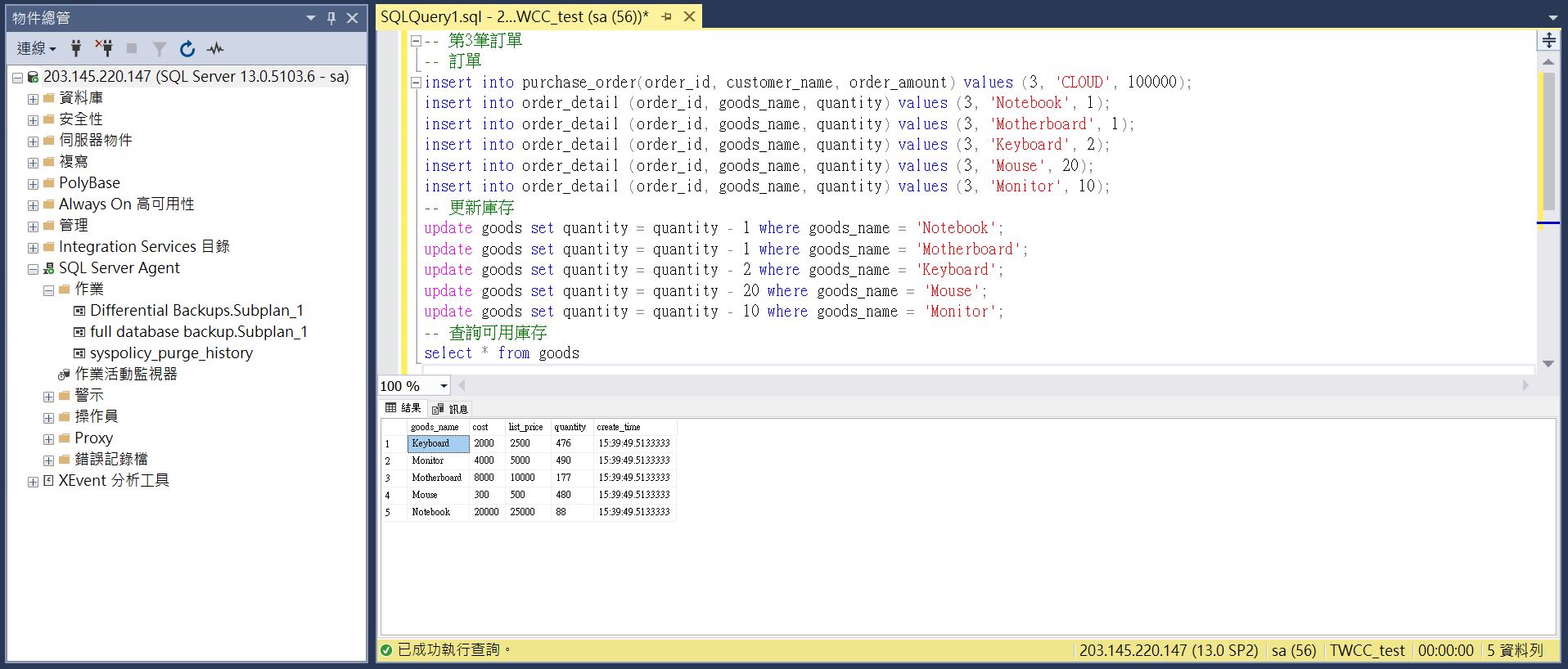
- 搜尋並確認訂單有成功的入資料庫
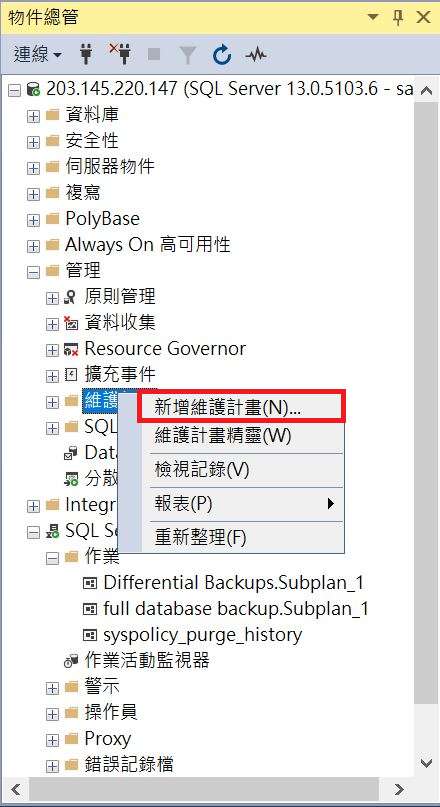
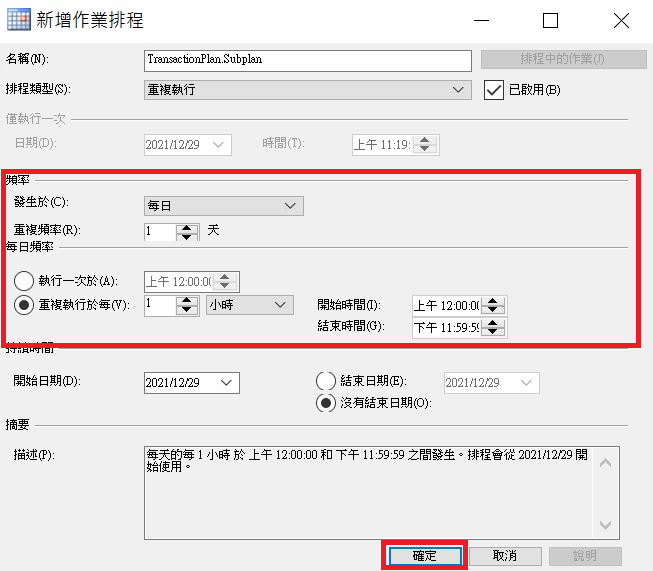
- 新增維護計畫
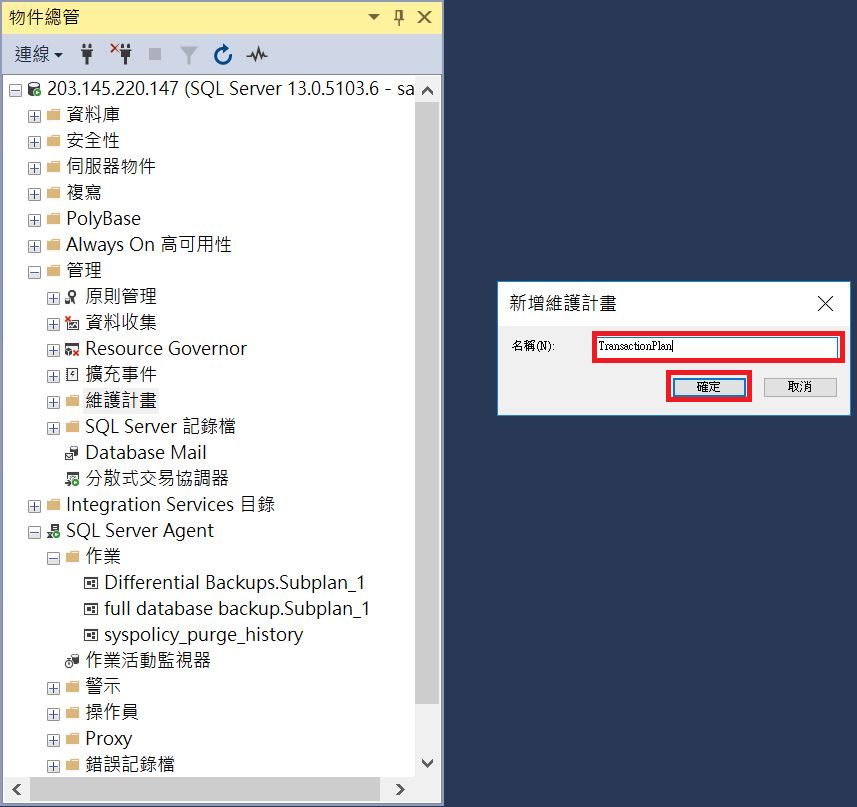
- 輸入計畫名稱並確認
- 編輯備份時間與內容
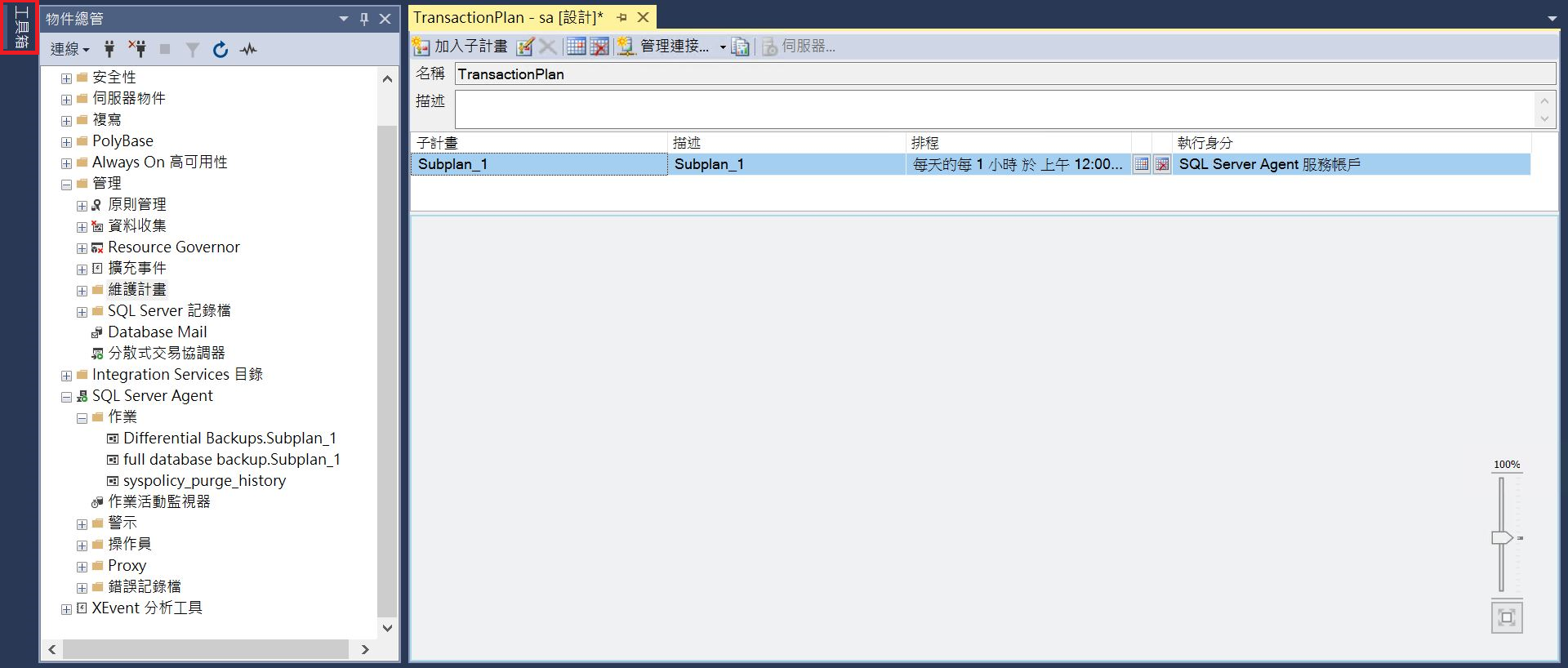
- 開啟工具箱
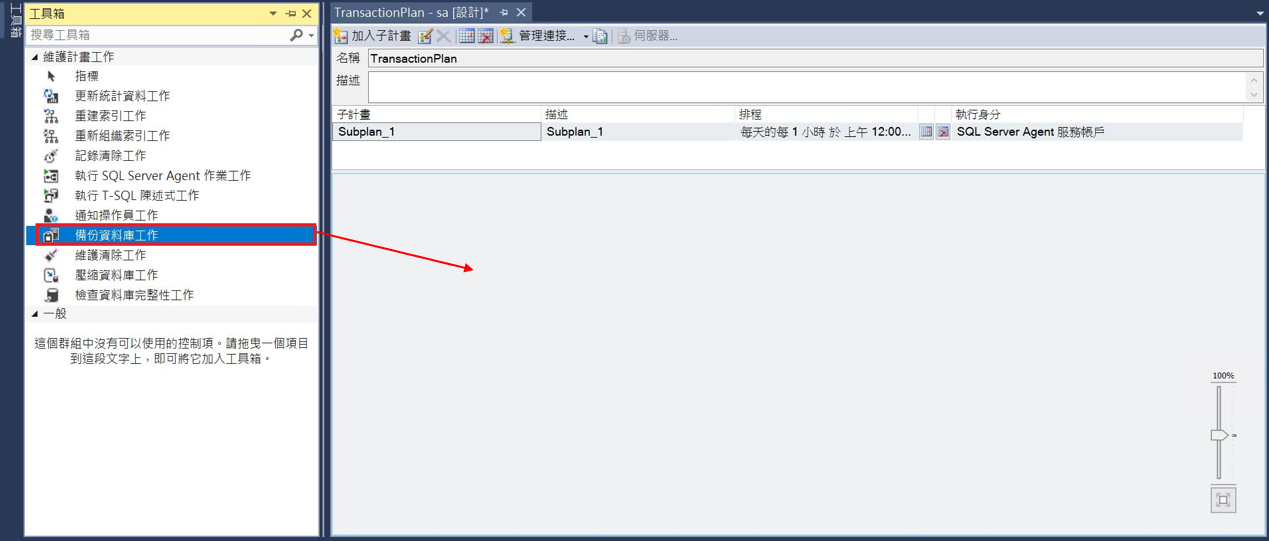
- 拖拉並點擊備份資料庫已進行編輯
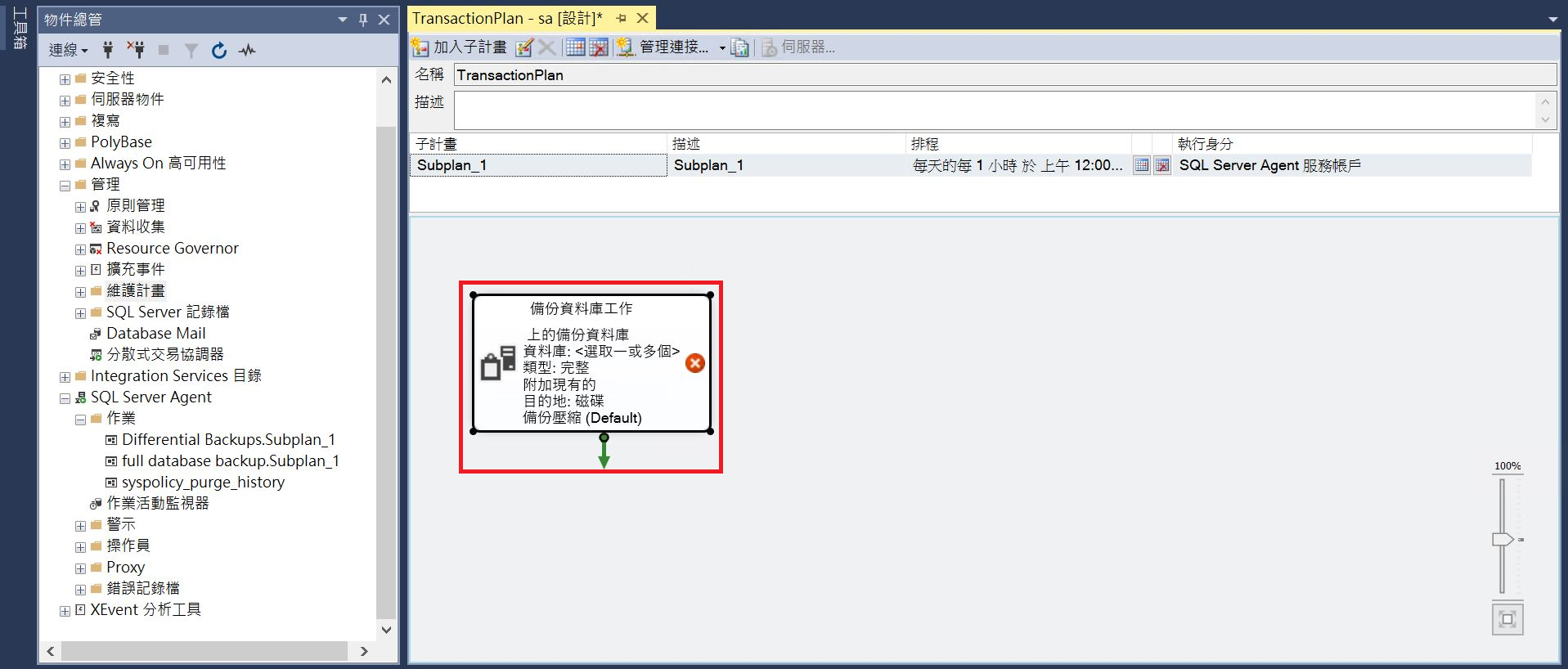
- 選擇備份資料庫
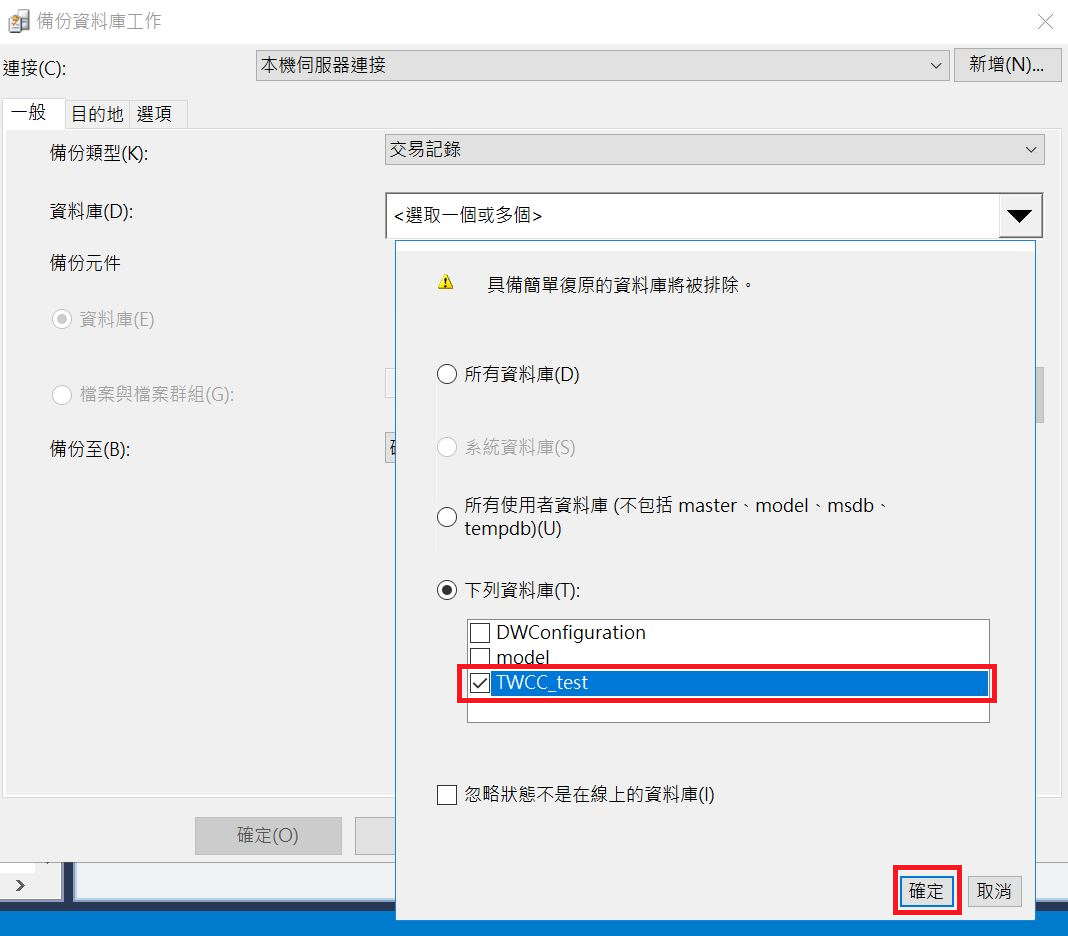
- 選擇備份位置,完成後進行確認
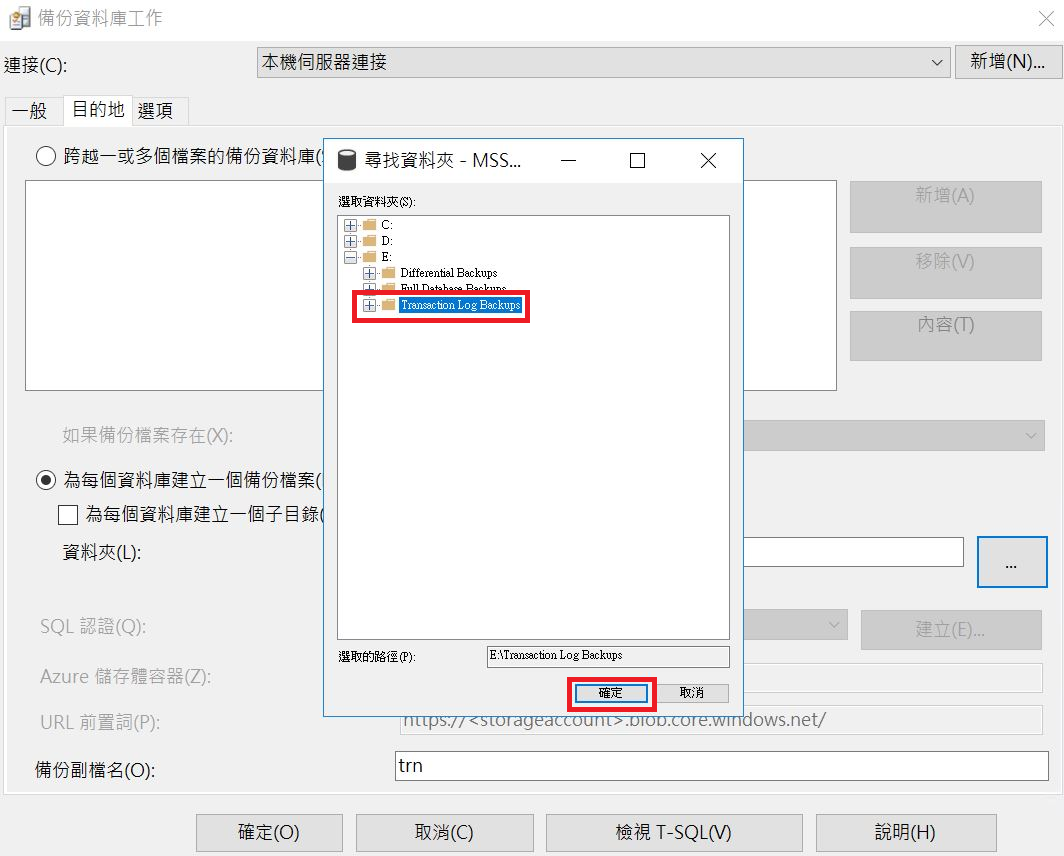
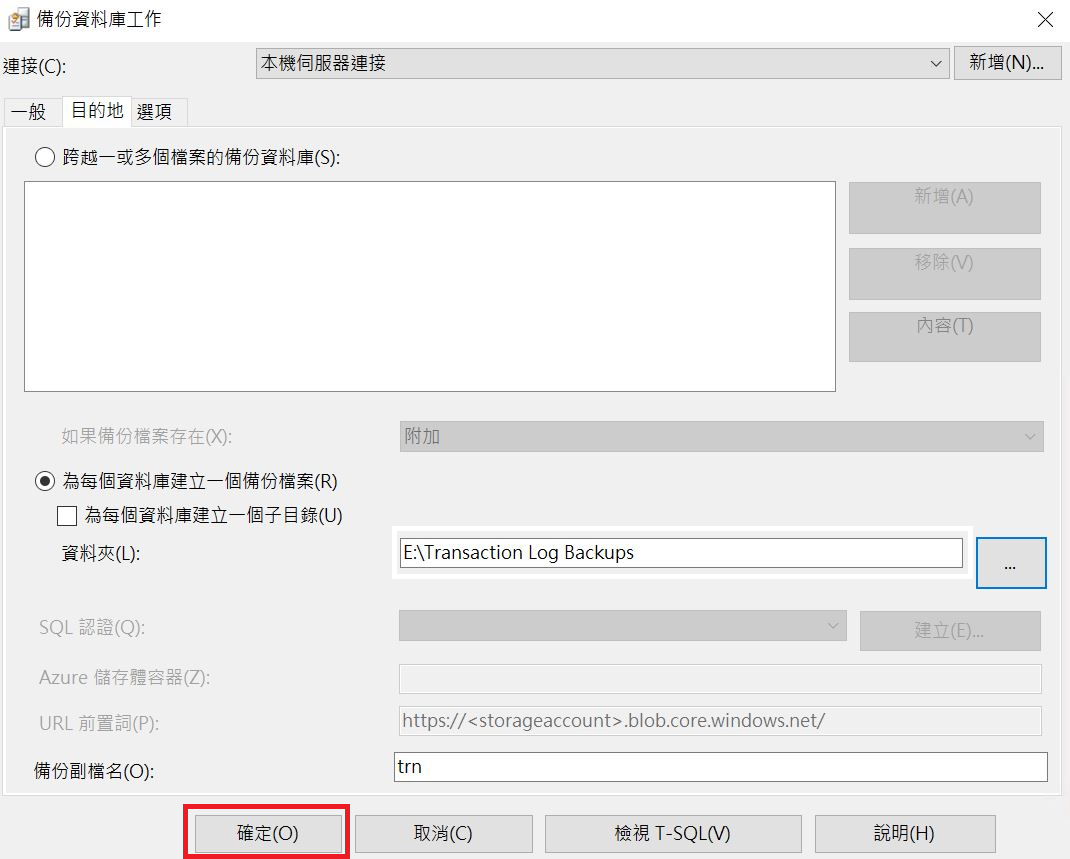
- 確認備份成功
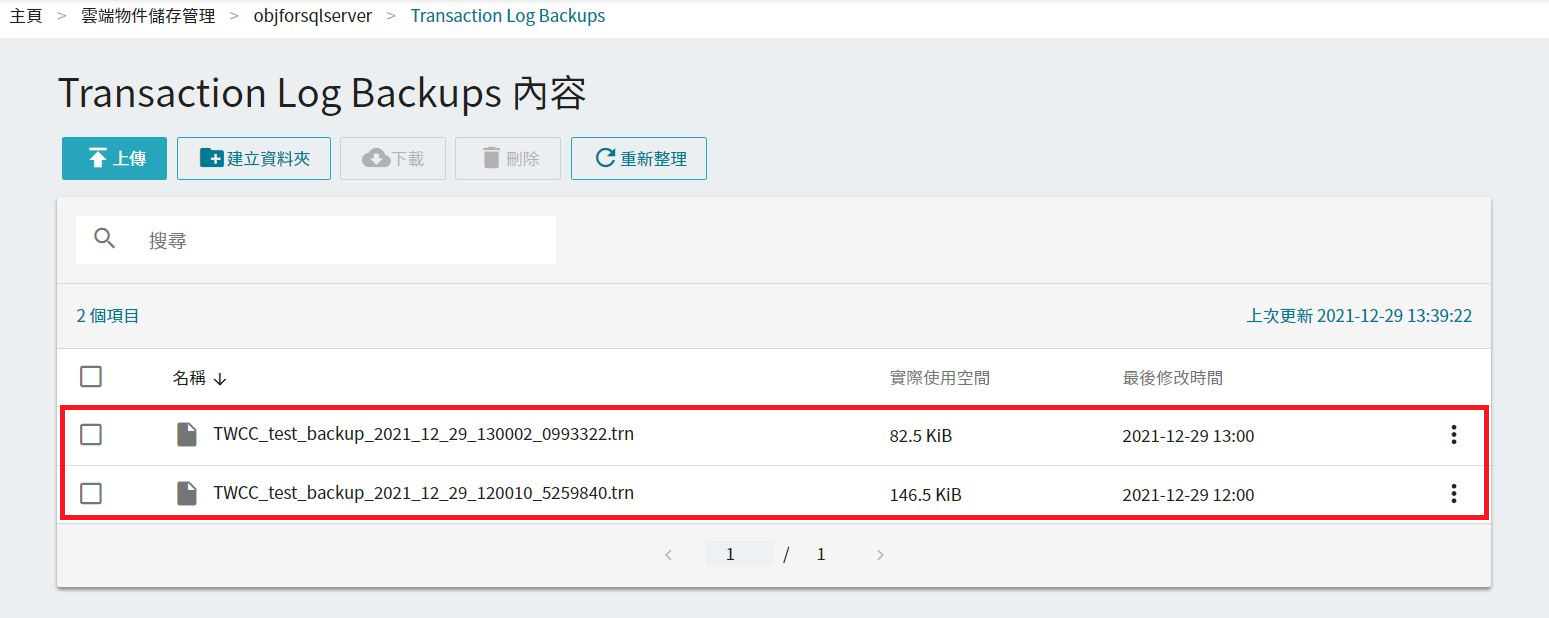
備份及還原演練 (BCP)
完整備份還原演練
- 建立還原資料庫的虛擬運算個體
- 進行 SQL Server Web 權限設定
- 還原資料庫
-
登入 SQL 資料庫後,進行資料庫還原的動作
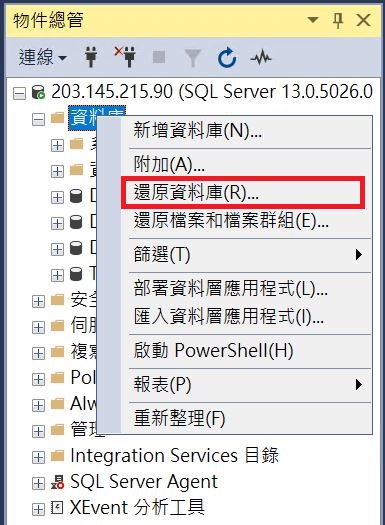
-
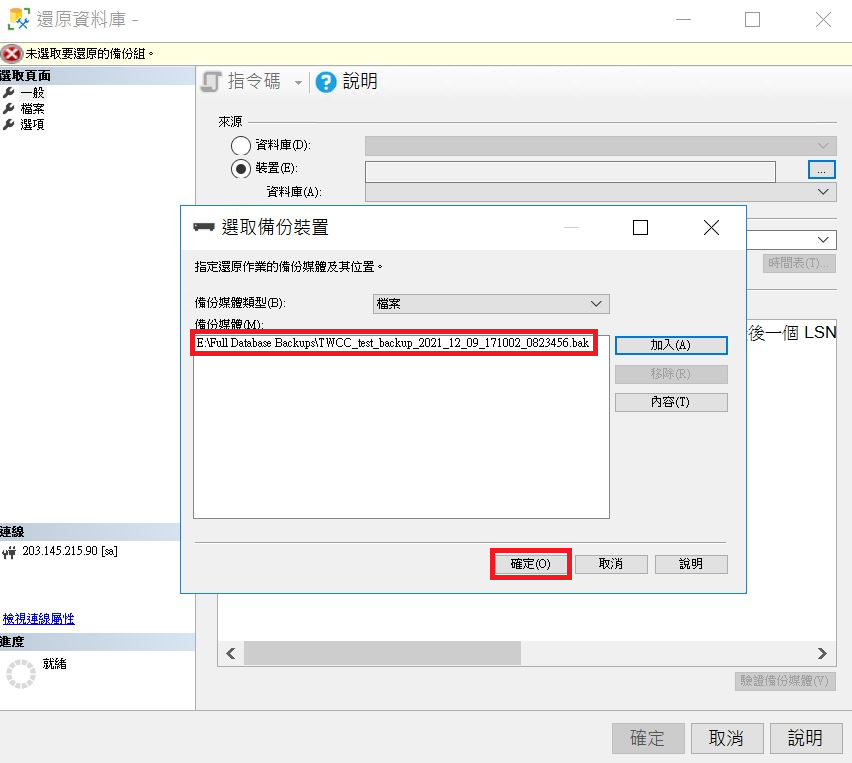
選擇備份檔案的裝置
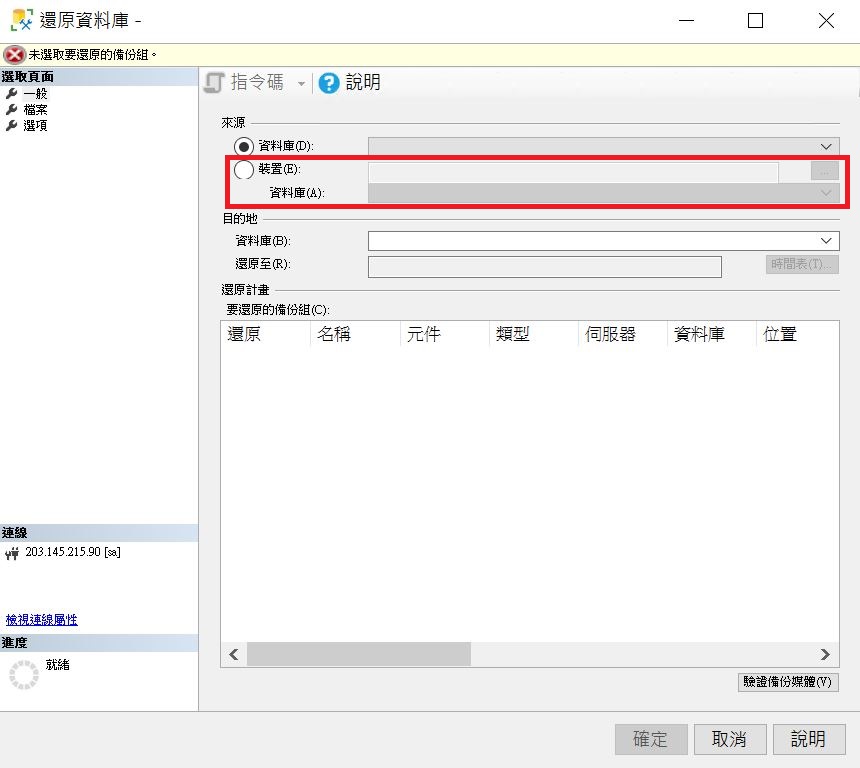
-
加入資料庫檔案
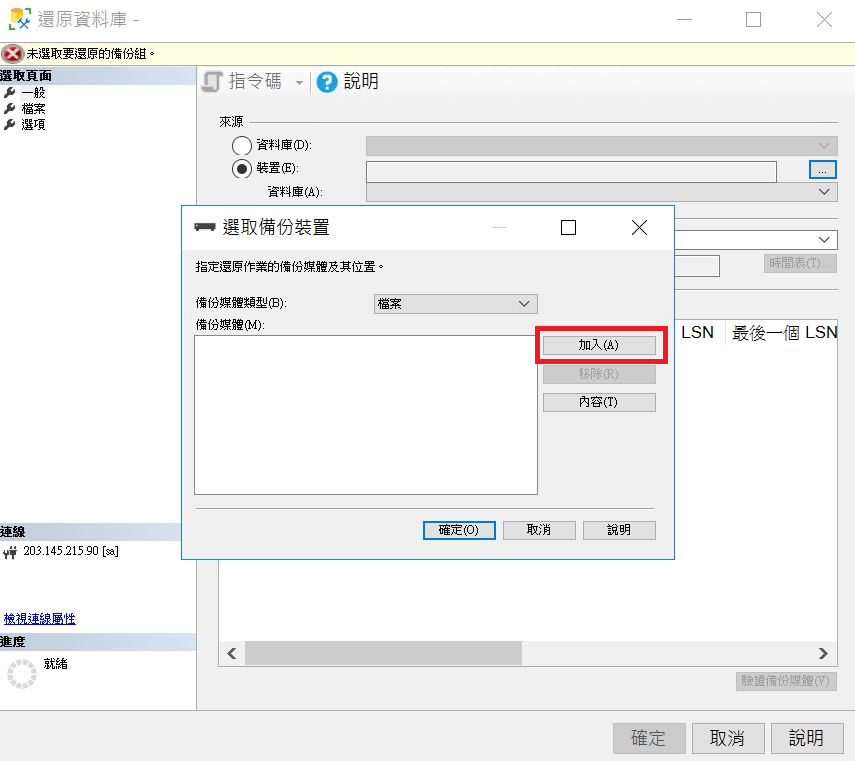
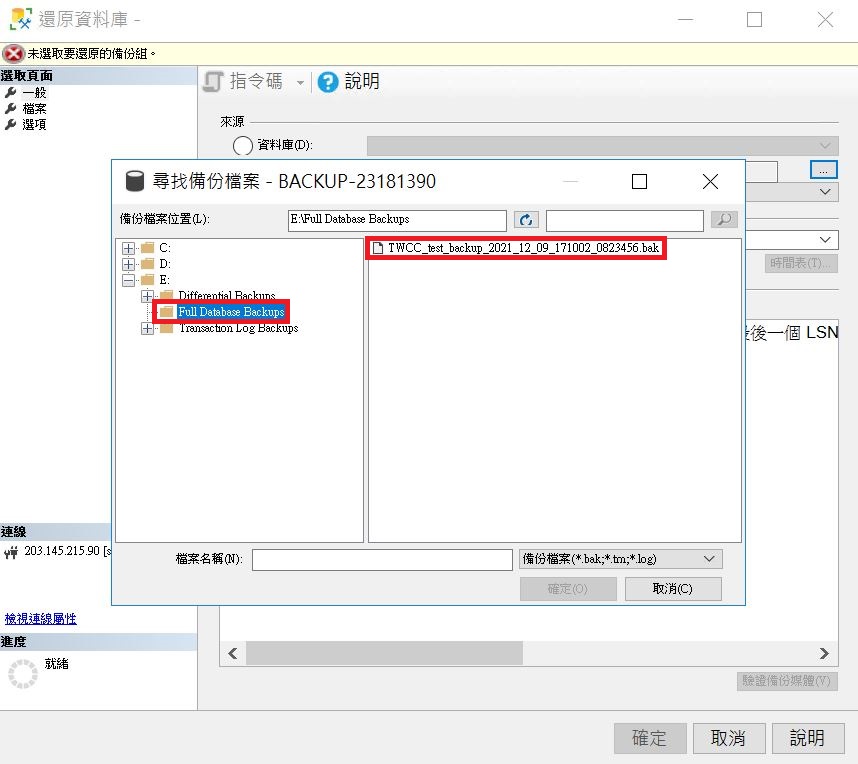
-
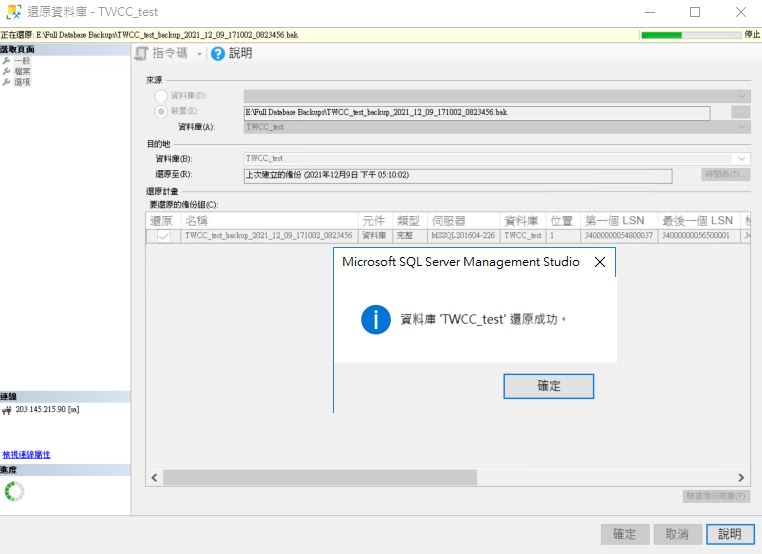
還原成功
-
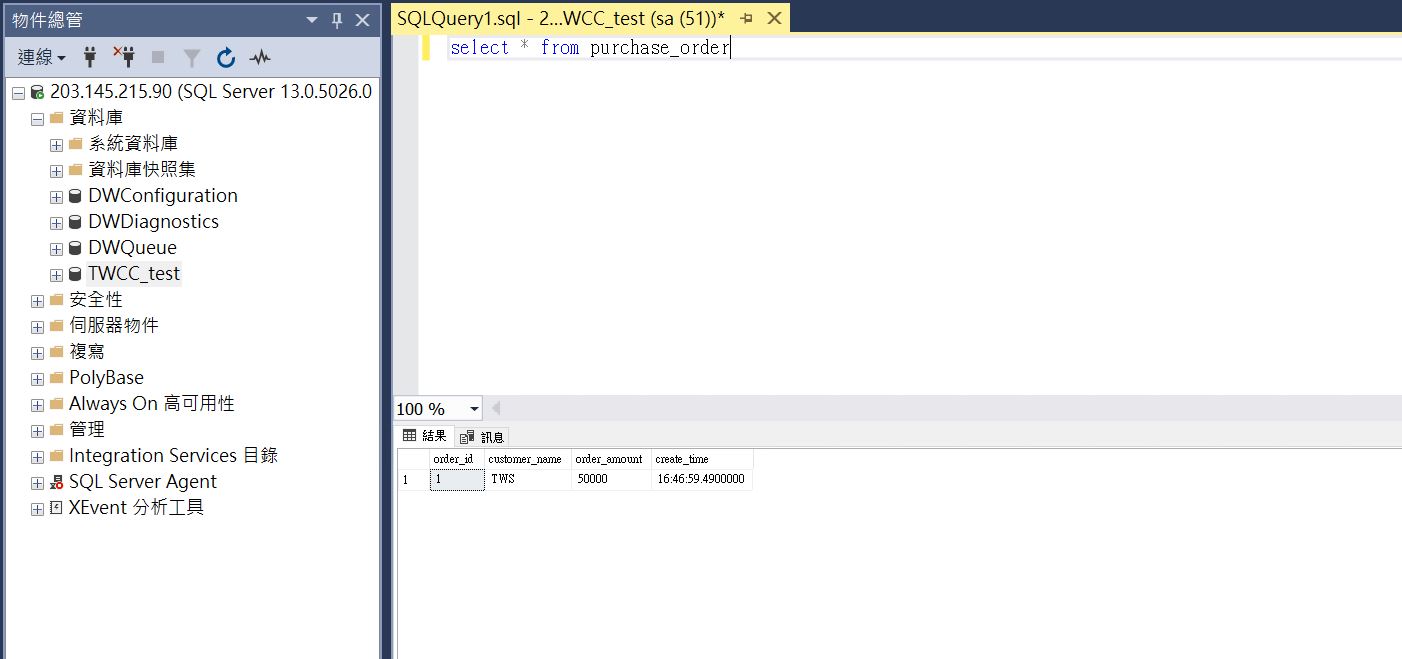
確認訂單數量表資料皆存在
差異備份還原演練
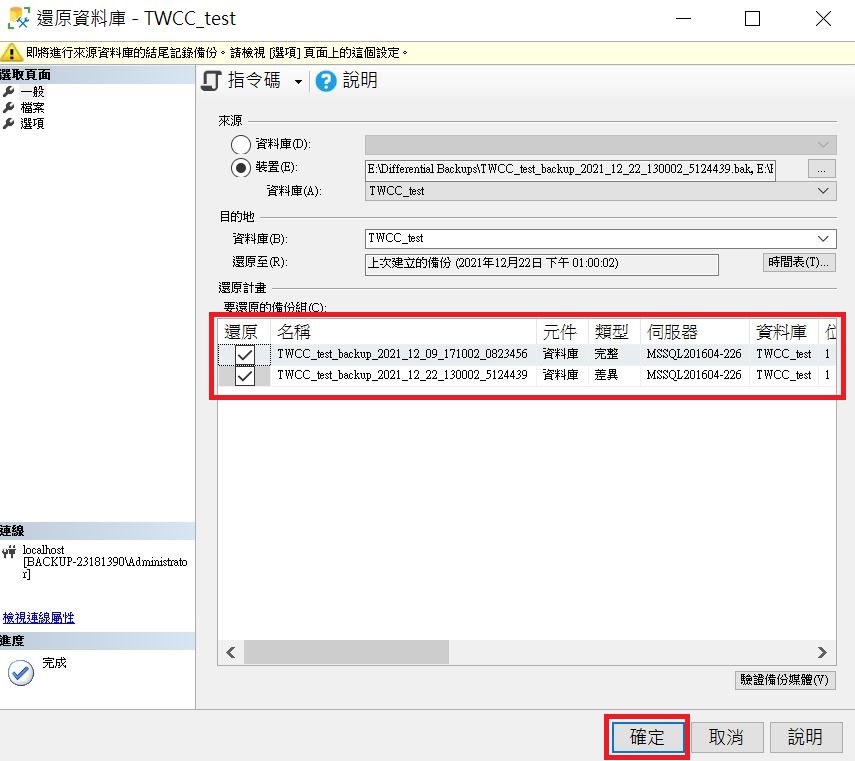
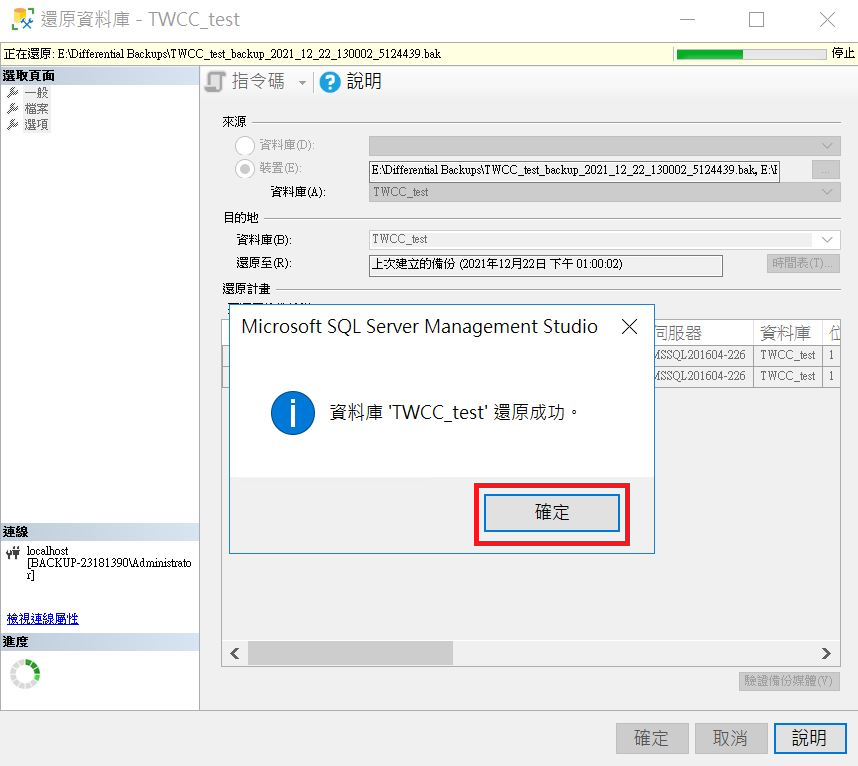
務必要將將完整備份與差異備份的備份檔一併進行還原
-
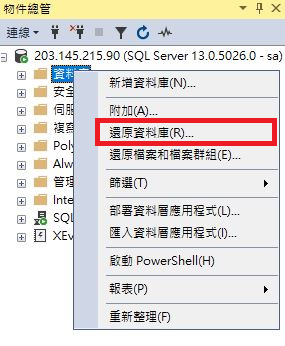
選擇資料庫還原
-
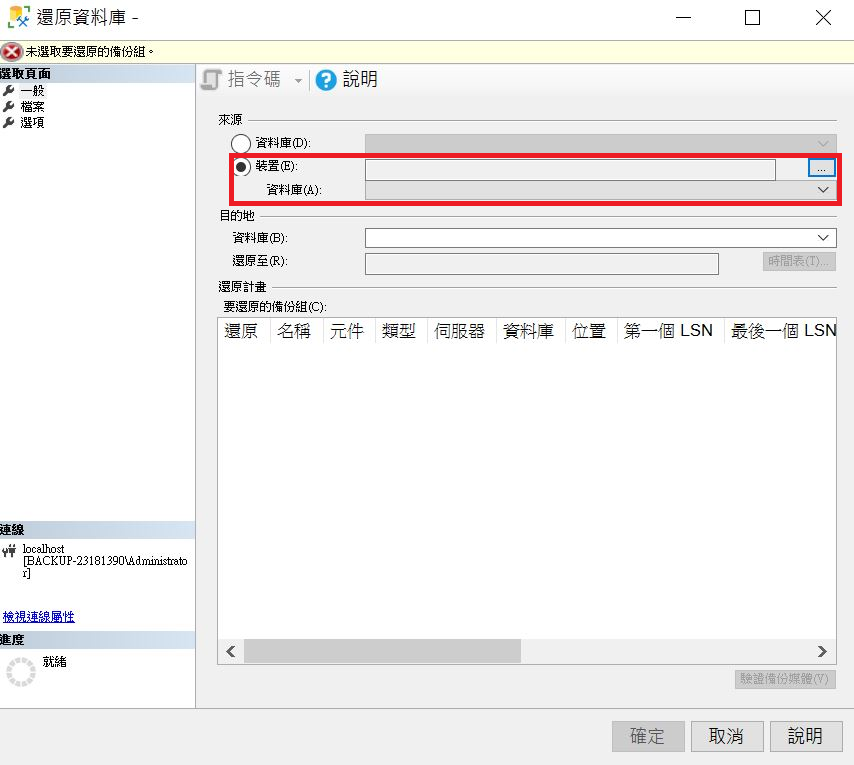
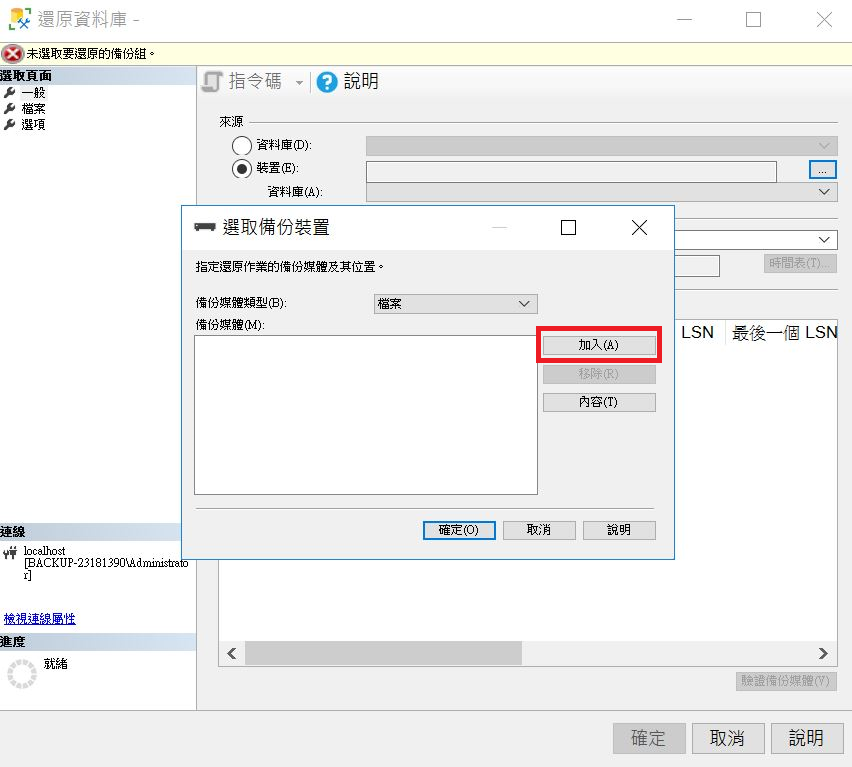
選擇備份檔案的裝置
-
加入資料庫檔案,將
完整備份與差異備份的備份檔一起選取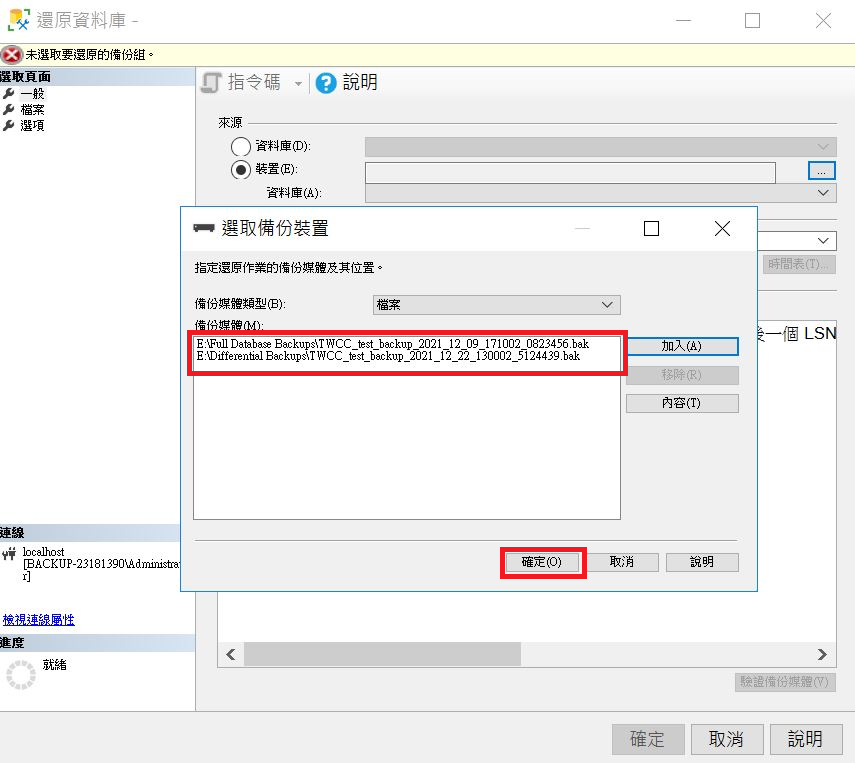
-
還原成功
-
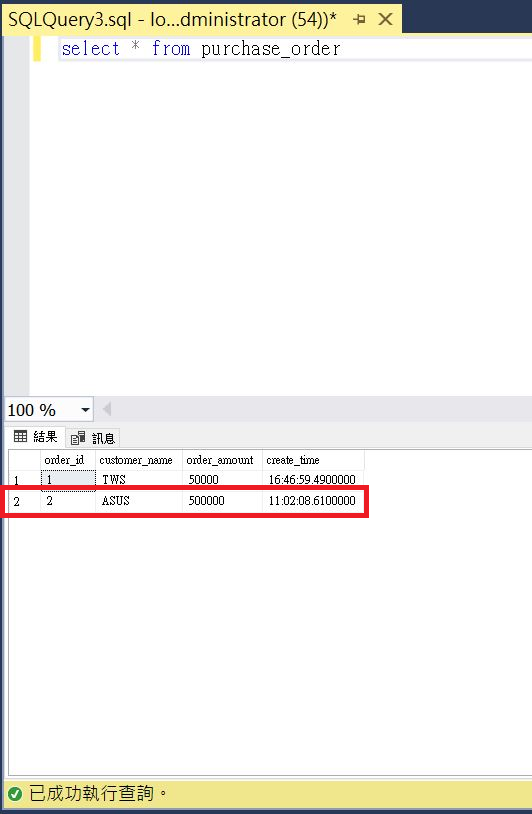
確認差異備份的資料皆存在
交易紀錄還原演練
-
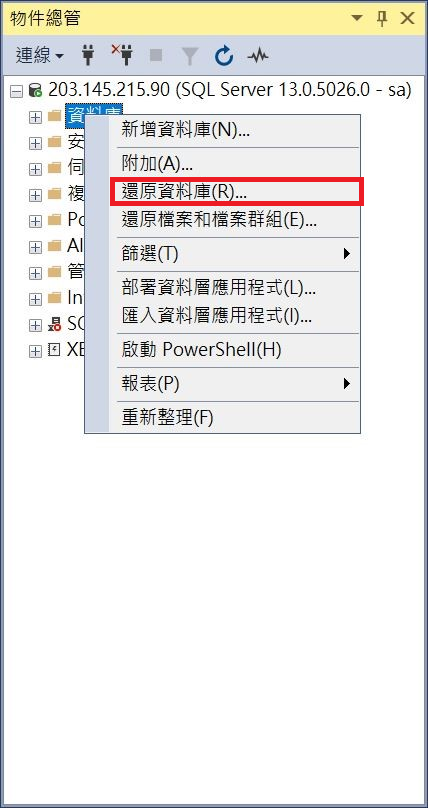
選擇資料庫還原
-
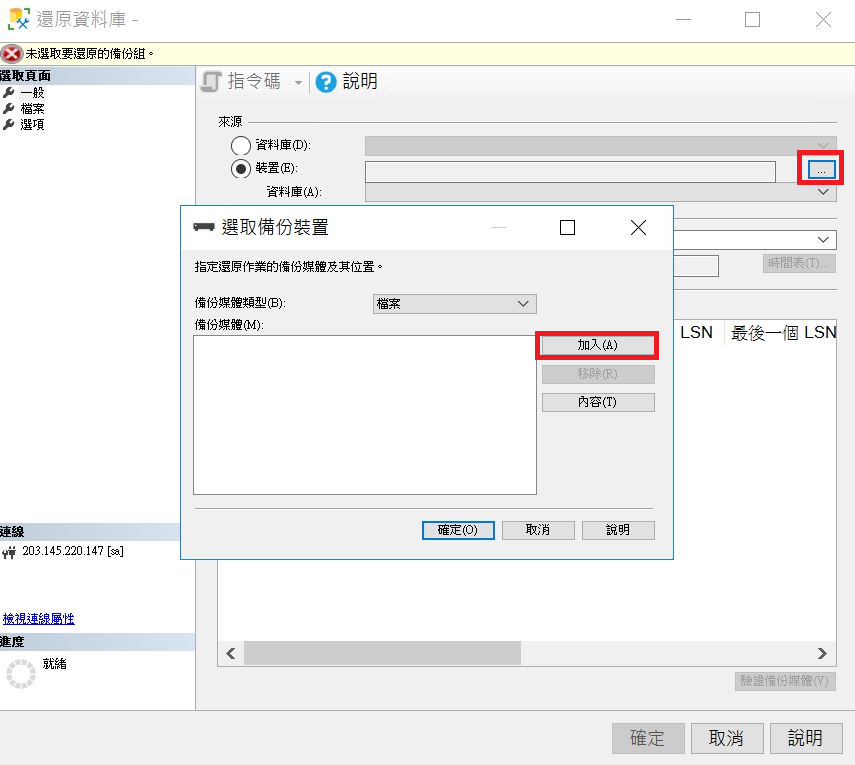
選擇備份檔案的裝置
-
加入資料庫檔案,將
完整備份、差異備份與交易紀錄備份備份檔一起選取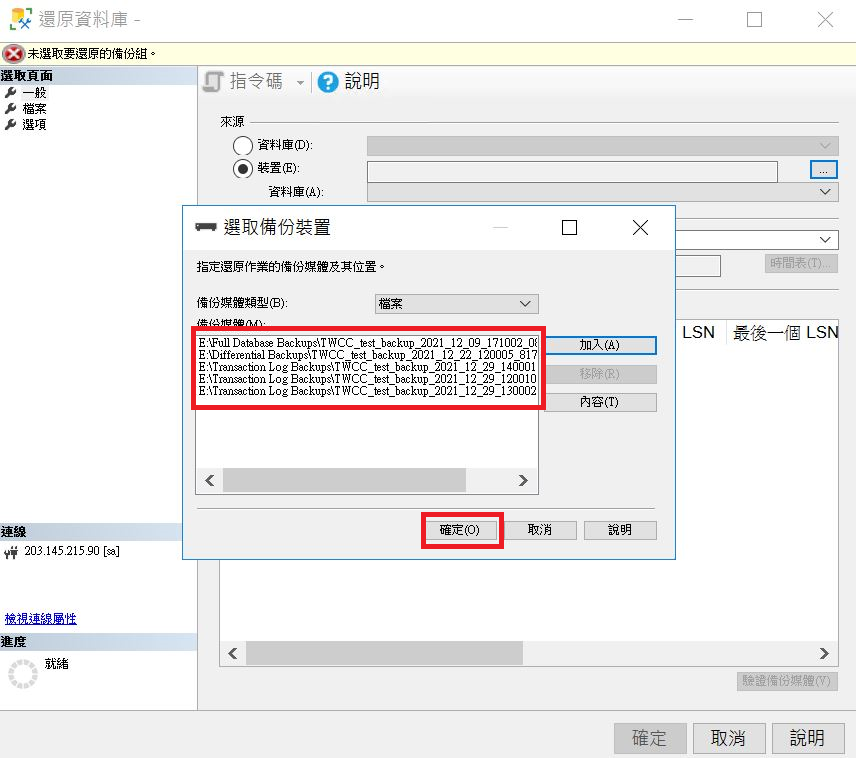
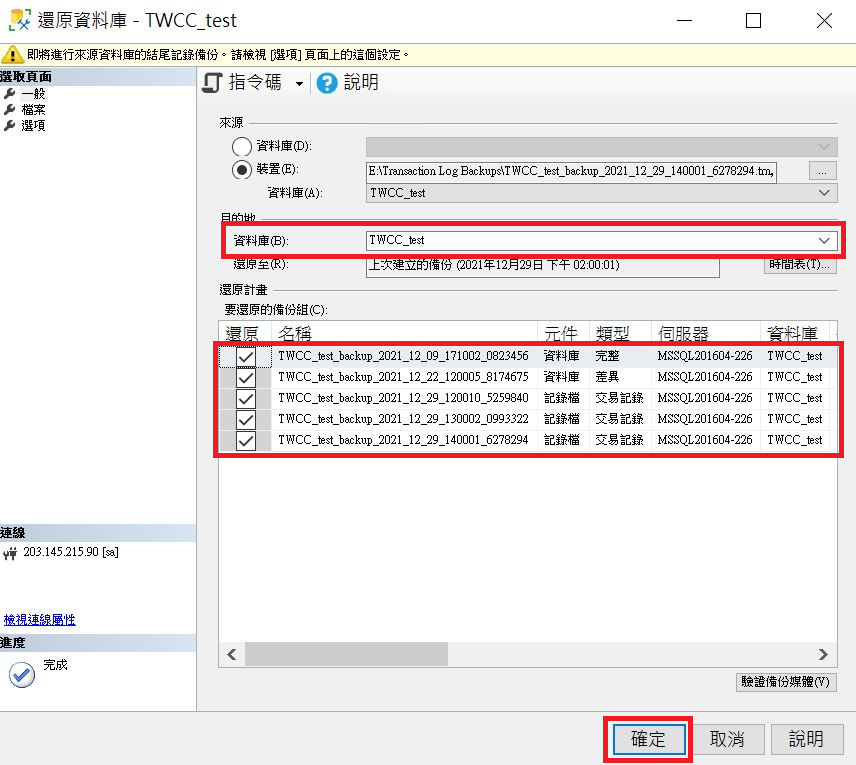
-
還原成功
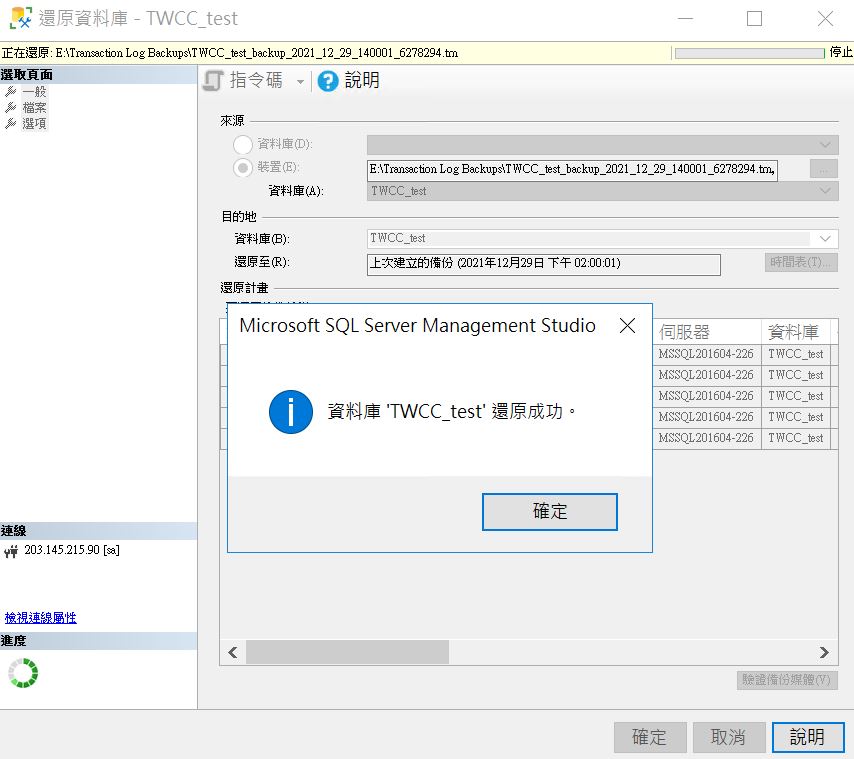
-
查詢訂單是否有還原成功