AFS MyAgent 使用者指南(單機版)
文件版本:v1.2 | 2026 年 9 月
適用對象:所有 MyAgent 使用者 產品適用版本:AFS MyAgent 單機版
1.產品簡介
1.1 什麼是 AFS MyAgent?
AFS MyAgent 是以 AI Agent 技術為核心的 Web 應用程式。不需要安裝任何軟體,只要有瀏覽器就能使用。
您可以用自然語言告訴 MyAgent 要做什麼,它會自動規劃步驟、呼叫工具、瀏覽網頁、整理資料,並把結果推播給您。
【說明】 MyAgent 的設計原則:零技術門檻,任何人都能立即上手。
1.2 三大核心價值
| 核心價值 | 說明 |
|---|---|
| 可觀測(Observability) | 執行過程全透明,每一步成功 / 失敗即時可見,不再是黑盒 |
| 可控(Controllability) | 隨時介入、暫停、調整,您始終掌握主導權 |
| 可信任(Trustworthy) | 隔離容器執行、Token 治理、資料安全可控 |
1.3 MyAgent單機版& MyAgent Platform版本差異說明
| MyAgent 單機版 | MyAgent Platform 版 | |
|---|---|---|
| 定位 | 開箱即可讓小團隊體驗AI代理能力 | 中大型企業,需要集中管理、合規治理 |
| 功能差異 | 單機版無以下功能:1.無個人額度用量限制;2.無對話分享功能;3.單一容器運行,無gVisor沙箱;4.Admin 後台。 | 完整MyAgent個人功能+ Skill hub管理、企業Admin 後台。 |
2.快速入門
2.1 系統需求
MyAgent 為全雲端服務,無需安裝任何程式。使用前請確認:
- 瀏覽器:Chrome、Edge、Firefox(建議使用最新版本)
- 網路連線(需連接網際網路)
- 有效的企業或個人帳號
2.2 首次登入步驟
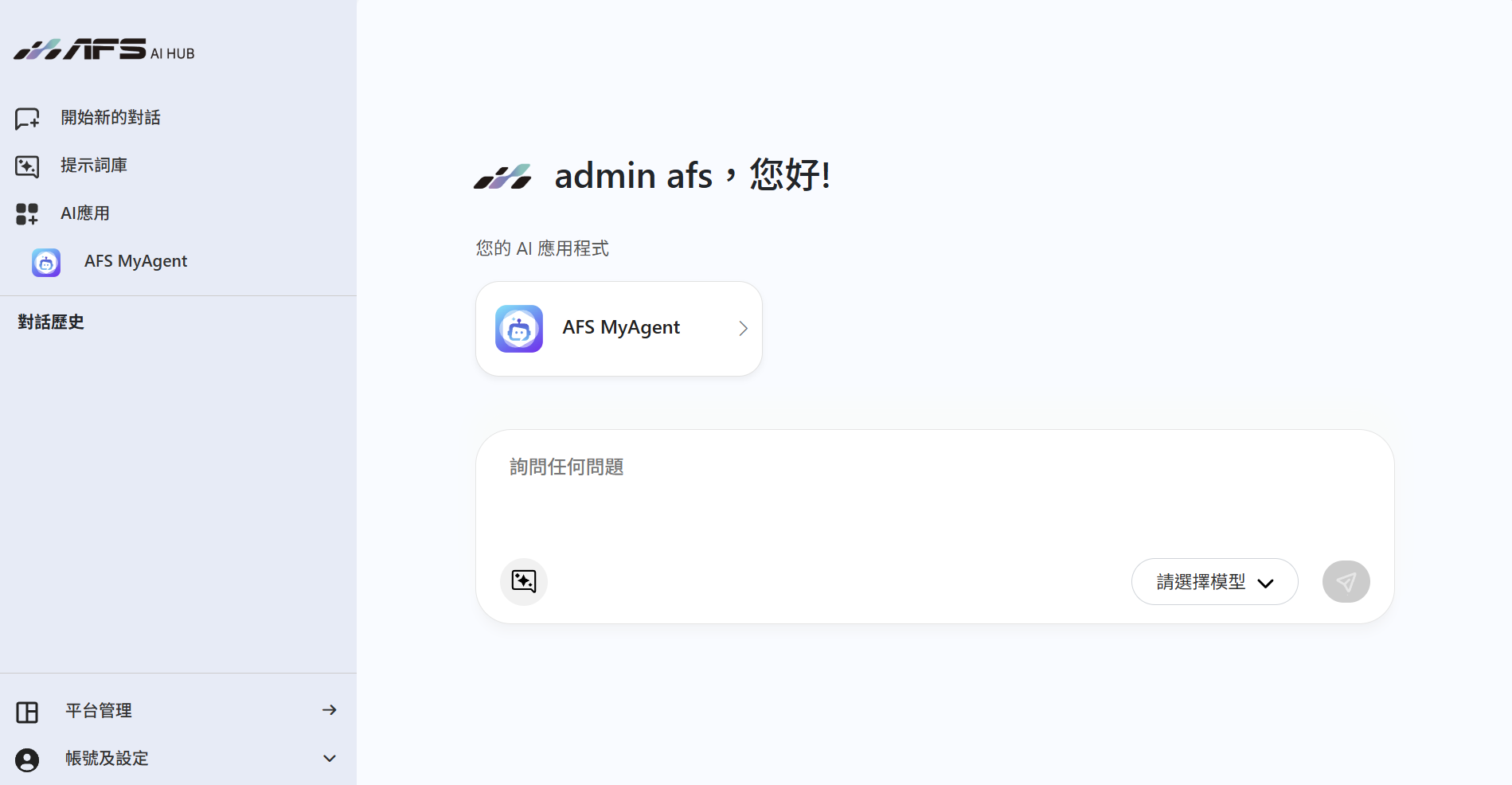
- 開啟瀏覽器,前往 AFS AI Hub
輸入企業提供的網址 https://{FQDN}/
- 點擊 AFS MyAgent
在AFS AI Hub的首頁,點擊「AFS MyAgent」
- 進入主畫面
您將看到 MyAgent 主對話介面
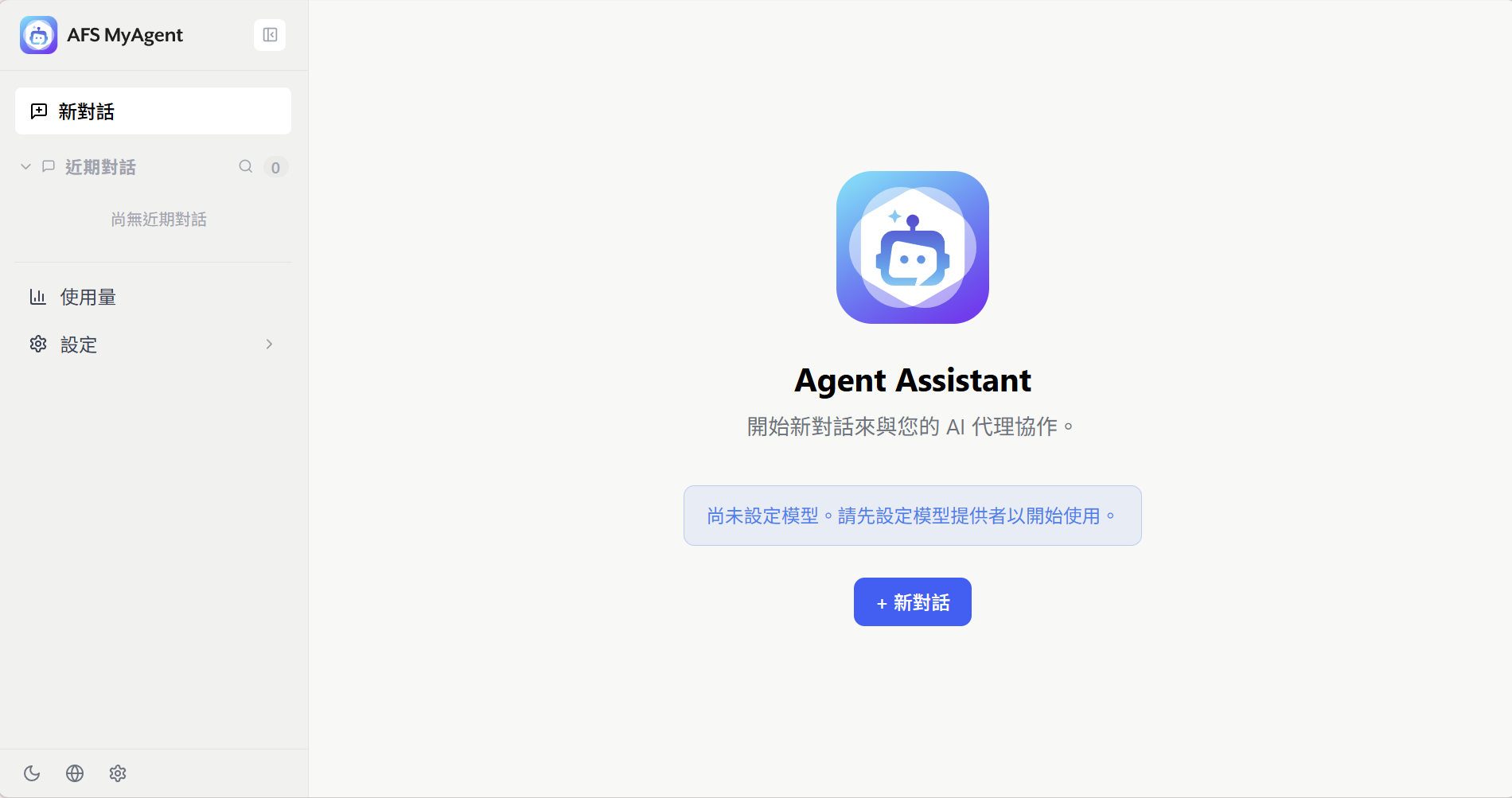
【提示】 首次登入後,建議先試著輸入一個簡單的問題,例如「請介紹MyAgent」,感受 Agent 如何運作。
2.3 設定模型提供者
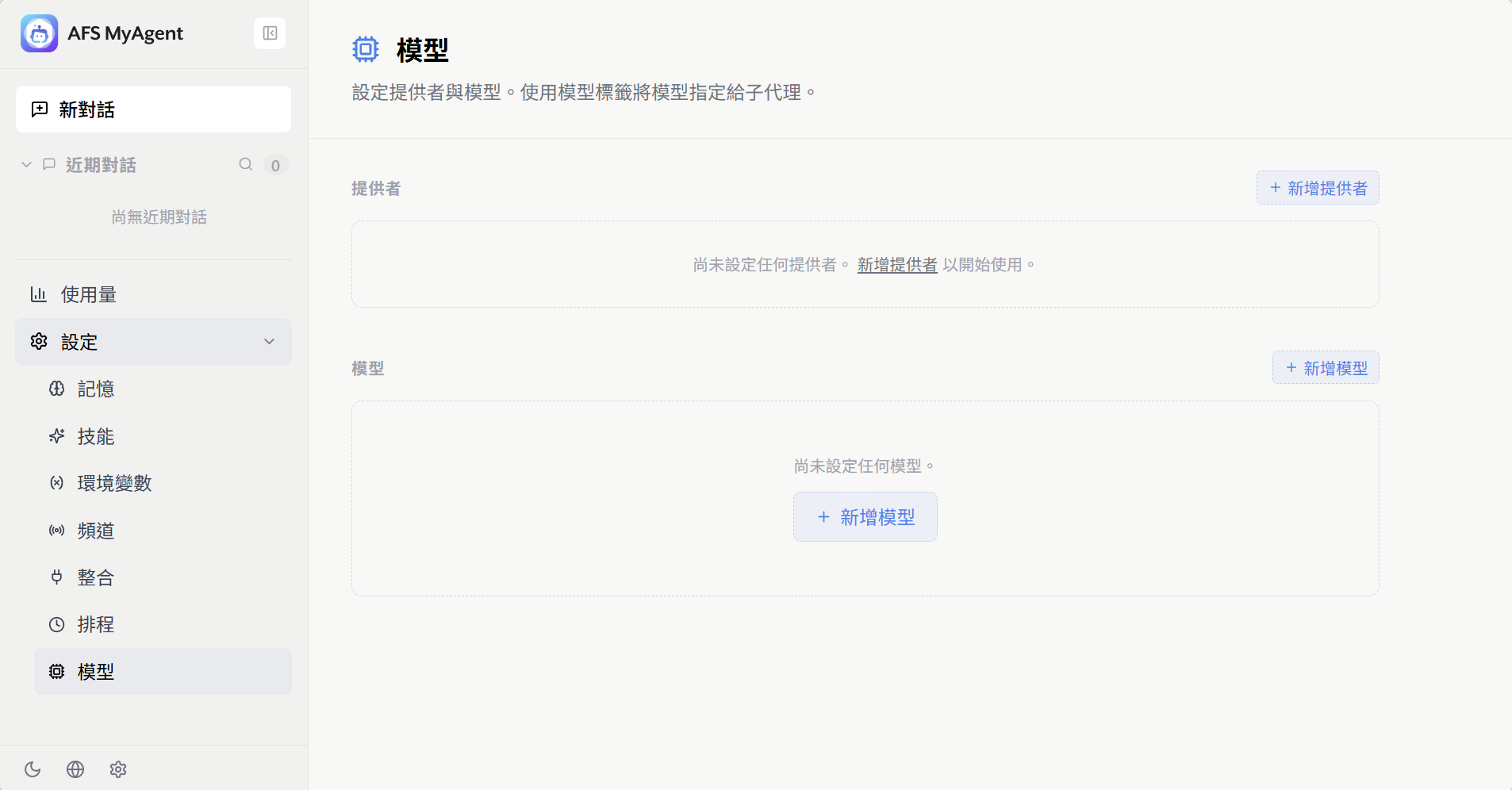
- 新增提供者
展開畫面左側選單:設定>模型,點擊「新增提供者」。提供者包含多種來源,如需透過AFS AI Hub提供模型,請選擇「vLLM」。填寫BaseURL、API Key之後,點擊測試連線,確認出現OK之後,可接續設定模型。
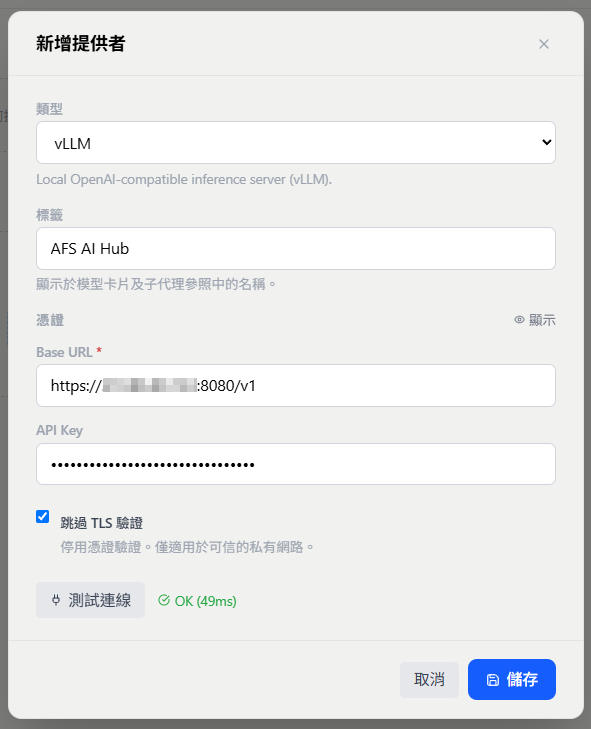
【提示】 標籤為使用者新增對話時,於模型選單中所顯示的名稱。
- 新增模型
設定模型,點擊測試連線,確認出現OK之後,可開始與MyAgent對話。
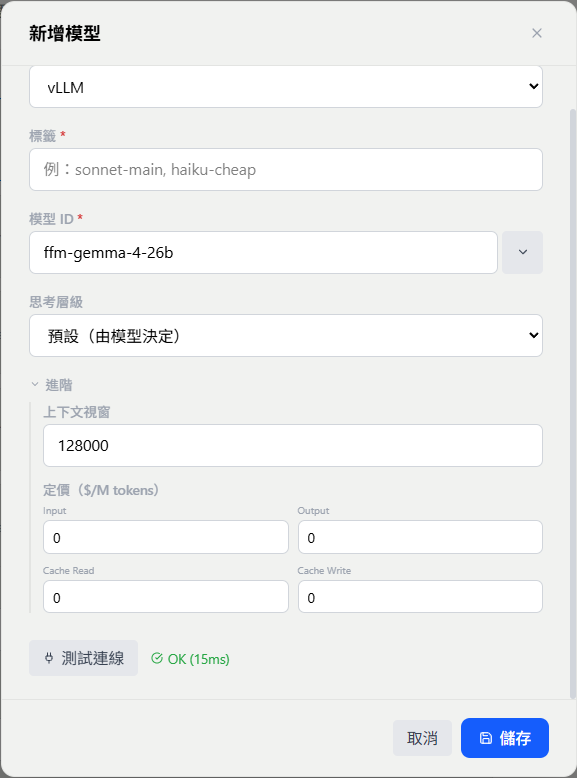
【提示】 標籤為使用者新增對話時,於模型選單中所顯示的名稱。
3.介面說明
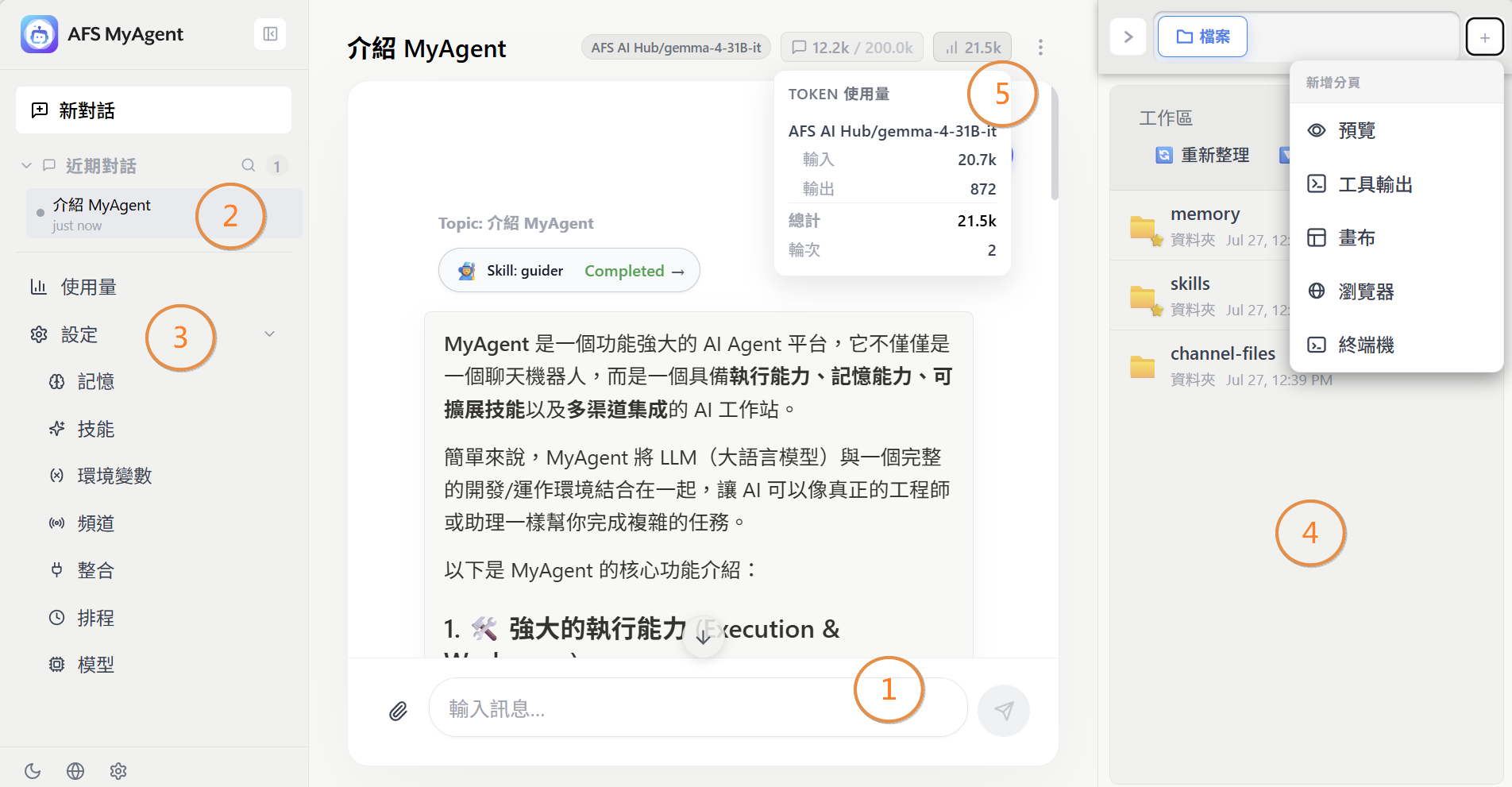
3.1 主介面配置
| 區域 | 位置 | 功能說明 |
|---|---|---|
| 1. 對話區 | 畫面中央 | 用自然語言與 MyAgent 對話的主要區域 |
| 2. 對話紀錄 | 左側欄 | 瀏覽歷史對話紀錄,可隨時切換過去的任務 |
| 3. 進階功能 | 左側欄下方 | 設定、帳號管理、進階選項 |
| 4. 工作區(右側) | 右側面板 | 檔案 / 預覽 / 工具輸出 / 畫布 / 瀏覽器 / 終端機 |
| 5. Token 用量 | 右上角 | 即時顯示目前對話使用的模型與 Token 數量 |
3.2 六大工作區工具
右側工作區整合了六個工具,MyAgent 執行任務時會自動切換,您也可以手動點選查看:
📁 檔案: 瀏覽、上傳、下載工作區內的所有檔案
🖼️ 預覽: 即時預覽 MyAgent 產生的 HTML 頁面、圖表與網頁輸出
📊 畫布: 互動式儀表板、圖表與報表,可直接在介面上操作
🔧 工具輸出: 查看 MyAgent 每次呼叫工具的詳細執行紀錄與回傳結果
💻 終端機: 直接執行 Shell 指令,適合技術用戶進行進階操作
🌐 瀏覽器: 即時觀看 MyAgent 操作瀏覽器的畫面,過程完全透明
【提示】 不確定 MyAgent 在做什麼?切換到「工具輸出」標籤,可以看到每一步的詳細執行內容。
3.3 Token 用量資訊
對話右上角會顯示用量資訊如下:
- 目前使用的 AI 模型名稱
- 本次對話已使用的 Token 數量
- 本次對話的預估費用
【說明】 Token 是 AI 模型計算文字量的單位。用量越高,費用越高。建議任務描述清楚簡潔,有助於節省 Token 用量。

3.4 對話小功能
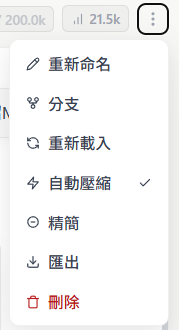
對話右上角小功能選單:
| 功能 | 說明 |
|---|---|
| ✏️ 重新命名 | 編輯對話標題 |
| 🔗 分支 | 複製當前對話,用於嘗試不同模型 |
| 🔄 重新載入 | 重啟會話,應用新安裝的技能和環境變數更改 |
| ⚡ 自動壓縮 ✓ | 自動壓縮舊消息以節省 token 成本,你看到的對話保持完整(預設開啟) |
| ⭕ 精簡 | 將整個對話總結為摘要卡片,可指定焦點主題 |
| ⬇️ 匯出 | 下載對話為 HTML 文件(保留格式和深色/淺色主題) |
| 🗑️ 刪除 | 永久刪除會話(不可復原) |
4.基本操作
4.1 與 MyAgent 對話
在畫面下方的輸入框輸入您的任務,按下 Enter 或點擊發送按鈕即可。
✅ 好的任務描述範例
- 「幫我搜尋最近一週 AI 相關新聞,整理成摘要報告」
- 「把這份 Excel 資料做成折線圖,並說明趨勢」
- 「幫我寫一封英文感謝信,收件人是客戶 John」
❌ 避免過於模糊的描述
- 「幫我做一份報告」(缺少主題、格式、來源)
- 「分析一下」(沒有指定分析對象和目的)
【提示】 任務越具體,Agent 完成得越準確。可以指定輸出格式,例如「請用條列式整理」或「產出一份 PDF 報告」。
4.2 上傳檔案給 MyAgent
將檔案拖曳至右側「檔案」工作區即可上傳。 再將檔案拖曳至對話框內,即可針對指定文件進行對話。
【提示】 若要讓 MyAgent 讀取特定文件進行對話,可點擊迴紋針圖示,或是將檔案拖曳至對話框內上傳。從對話框上傳的文件會統一才放在右側 檔案>Upload的資料夾內。
支援 PDF、Word、Excel、圖片、CSV 等常見格式
4.3 下載 MyAgent 產生的檔案
MyAgent 產生的報告、圖表或程式碼,可透過以下方式下載:
- 切換到右側「檔案」工作區
所有 MyAgent 產生的檔案都會存放在工作區
- 點擊檔案名稱
預覽檔案內容
- 點擊下載圖示
將檔案儲存到本機
5.Human-in-the-Loop 機制
5.1 什麼是 Human-in-the-Loop?
當 MyAgent 在執行過程中遇到需要人工確認的狀況,它會主動暫停並等待您的指示,而不是自行決定繼續。
5.2 何時會觸發暫停?
| 觸發情境 | MyAgent 的行為 | 您需要做的事 |
|---|---|---|
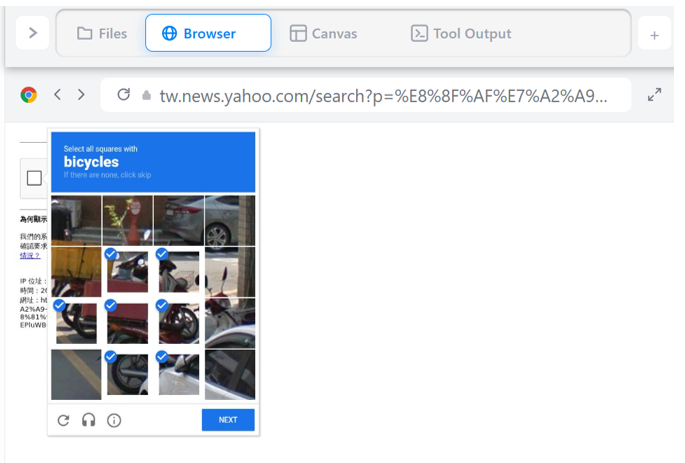
| 遇到登入頁面 | 開啟登入視窗後暫停 | 手動輸入帳號密碼並確認 |
| 遇到敏感操作 | 說明操作內容並等待授權 | 確認後點擊「允許繼續」 |
| 任務不明確 | 提問請您補充說明 | 回覆 Agent 的問題後繼續 |
【注意】 請放心:MyAgent 永遠不會在您未確認的情況下自動輸入帳號密碼或送出敏感表單。
5.3 操作流程
- Agent 暫停,畫面出現提示訊息
- 閱讀 Agent 的說明,了解需要您做什麼
- 在瀏覽器工作區完成對應操作(如輸入帳密、完成驗證)
- 點擊「完成,請繼續」,Agent 恢復執行
6.進階功能
6.1 MyAgent 進階功能
左側選單設定展開:
| 功能 | 說明 |
|---|---|
| 🧠 記憶 | 跨會話持久記憶系統。包含 記憶(用戶偏好、活躍上下文)、知識(課程、決策、項目)、Dream(自動背景記憶維護工具)。 |
| ✨ 技能 | 瀏覽已建立的技能,包含內建與自訂項目。 |
| 🔌 環境變數 | 定義自訂環境變數注入到 Shell 命令、代碼執行和終端。用於 API 密鑰、自訂路徑等 |
| 📡 頻道 | 連接外部訊息平台(Telegram、Discord、Slack、LINE)。讓用戶從聊天軟體與代理互動 |
| 🔗 整合 | 建立整合端點(OpenAI 相容 API、會話管理)。供外部Agent調用 |
| ⏰ 排程 | 管理排程和重複性任務。支持一次性或週期性執行,可選擇傳送到頻道 |
| 🤖 模型 | 配置 AI 模型提供商和模型,如管理員在Admin後台有設置,一般使用者不需設置即可開始對話。 |
6.2 建立排程自動化任務
您可以透過自然語言對話建立排程任務,不需要每次手動觸發。
常見排程應用範例
- 每天早上 8 點自動收集科技新聞並整理摘要
- 每週一自動產生上週工作報告
- 有重大事件時自動推播通知到 LINE / Telegram / Discord (請先訊問 Myagent 如何進行 LINE / Telegram / Discord 的設定)
設定排程步驟
- 先完成一次任務,確認輸出結果符合預期
- 在對話中輸入「請把這個任務設定為每天早上 8 點自動執行」
- MyAgent 會建立 Sub-Agent 並設定排程,確認後啟用
- 可在「進階功能 > 排程」查看和管理所有排程
【提示】 第一次設定排程後,建議隔天確認輸出是否符合預期,再視需要調整。
6.3 畫布 互動式儀表板
My Agent 可以直接在 畫布 工作區產生互動式圖表與儀表板,您可以:
- 點擊圖表元素,查看詳細資料
- 拖曳調整圖表位置與大小
- 匯出為 PNG 圖片或 PDF 報告
- 請 Agent 更新資料或修改圖表樣式
6.4 多輪對話與任務延續
MyAgent 支援多輪對話,Agent 會記住本次對話的上下文:
- 直接追問:「剛才的報告,請再加上競品分析」
- 修改輸出:「把圖表改成橫條圖」
- 延伸任務:「把這份報告翻譯成英文版」
【說明】 對話紀錄會自動儲存,您可以在左側「對話紀錄」找到過去的任務,隨時繼續。
6.5 通知推播設定
MyAgent 支援主動推播任務結果到外部頻道:
| 推播管道 | 適用情境 |
|---|---|
| LINE | 個人通知、團隊群組推播 |
| Telegram | 即時通知、頻道廣播 |
| Discord | 開發團隊、社群頻道 |
| 正式報告、定期摘要 |
7.Token 用量與成本管理
7.1 什麼是 Token?
Token 是 AI 模型計算文字量的基本單位,大約每 1,000 個中文字 = 1,000–2,000 Tokens。 您輸入的問題、Agent 的回覆、工具執行的內容,都會消耗 Token。
7.2 如何節省 Token 用量?
- 任務描述清楚具體,避免反覆來回修正
- 不需要的上下文可以開新對話,避免累積過多歷史
- 大型檔案分段處理,避免一次送入過多文字
- 善用 Canvas 儲存結果,不需要每次重新產生
7.3 查看用量與費用
您可以在以下位置查看用量資訊:
- 即時用量:右上角 Token 計數器(每次對話)
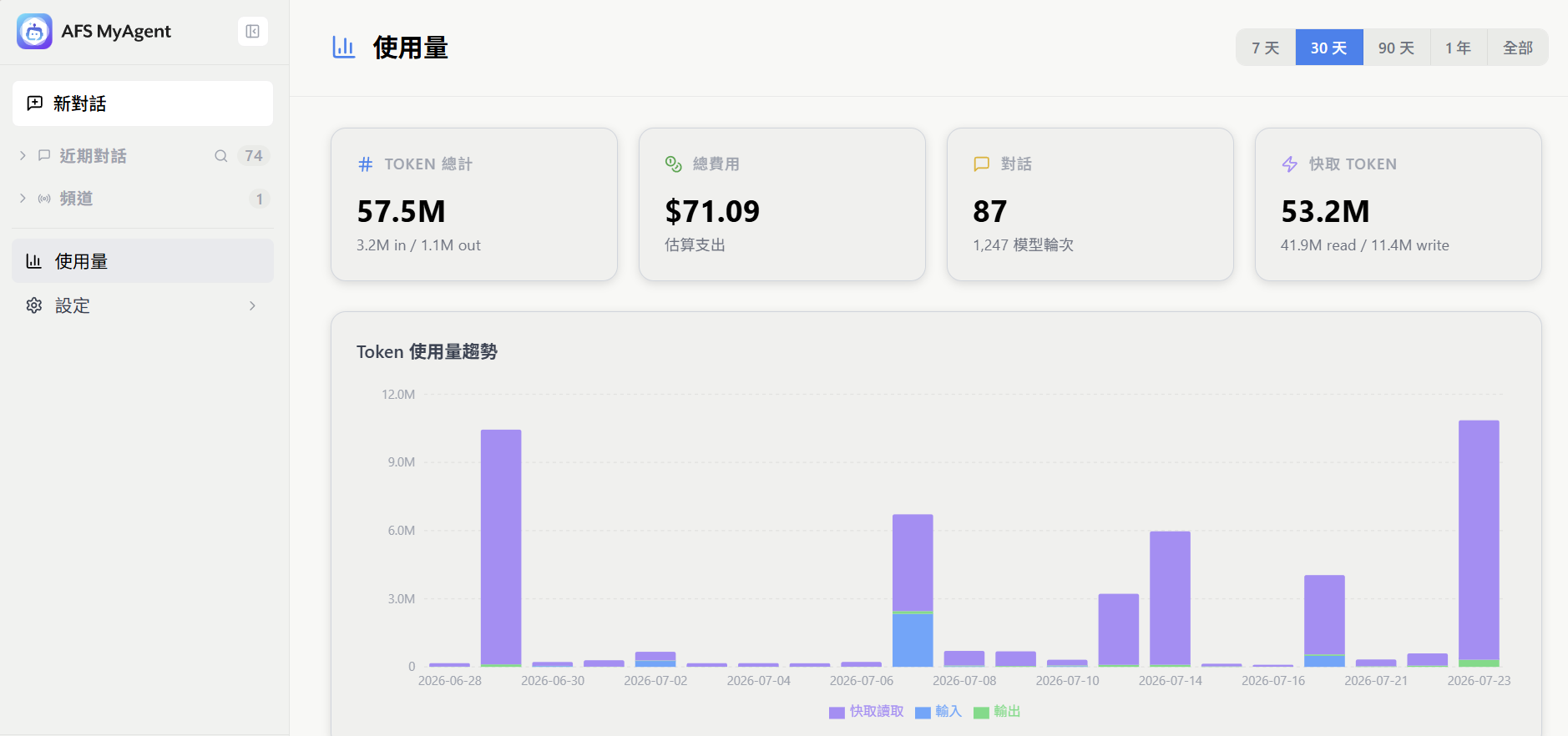
- 歷史用量:左側「設定 > 使用量」(依日期 / 任務分類)
8.常見問題排解
| 問題現象 | 可能原因 | 解決方法 |
|---|---|---|
| MyAgent 沒有回應 | 網路不穩定或伺服器繁忙 | 重新整理頁面,稍後再試 |
| 輸出結果不符合預期 | 任務描述不夠具體 | 補充更多細節,或點擊「修正」重新描述需求 |
| 檔案上傳失敗 | 檔案過大或格式不支援 | 請確認檔案大小 < 20MB,並使用支援格式 |
| MyAgent 卡在某個步驟 | 遇到需要人工確認的操作 | 查看畫面提示,完成對應的人工確認動作 |
| Token 超過上限 | 單次對話 Token 消耗過多 | 開啟新對話,或聯繫管理員調整上限 |
| 右側工作區沒有顯示內容 | 該工具尚未被此任務呼叫 | 切換到其他工具標籤,或等待 Agent 呼叫 |
9.使用小技巧
9.1 讓 MyAgent 更好用的 5 個習慣
- 指定輸出格式:說明你要「條列式」、「表格」、「PDF 報告」還是「圖表」
- 給予範例:「請參考這個格式...」效果通常比純文字描述更好
- 分步驟下達任務:複雜任務拆解成小步驟,每步確認後再繼續
- 善用追問:「請把第二點展開說明」、「請用更簡單的語言重新整理」
- 儲存好用的對話:在左側對話紀錄為重要任務加上書籤,方便下次快速找到