AFS AI Hub 系統憑證部署與替換說明
版本紀錄:
| 手冊版本 | 對應軟體版本 | 更新日期 | 修訂內容 |
|---|---|---|---|
| V1.0 | AFS AI Hub v1.1.0-cloud-h100-vm-r01 | 2026.08.14 | 初版建立 |
| V2.0 | AFS AI Hub v1.2.0-cloud-h100-vm-r01 | 2026.10.20 | 更新對應軟體版本號,新增中繼憑證掛載步驟 |
1. 目的
本文件說明在部署本系統後,如何將預設的自簽憑證替換為客戶提供的正式 SSL 憑證,以確保系統在正式環境中使用合法且可信任的 HTTPS 憑證。
2. 執行更換前注意事項
在更換憑證前,請先協助確認以下事項:
- 已確認完成正式SSL憑證的購買
- 已確認取得SSL憑證檔案
- 已啟動AI Hub 系統服務
3. 替換正式憑證
當已確認擁有正式 CA 簽發的 SSL 憑證時,請依照以下步驟替換:
Step 1:準備憑證檔案
請向憑證提供單位取得以下檔案(檔名如不同請更名):
certificate.crtprivate.key
將兩個檔案存放在一個固定的資料夾中
Step 2:新建暫存目錄
為存放正式SSL憑證,再請新建暫存目錄來放置相關檔案:
mkdir -p ~/official-cert
新增成功後系統不會給予任何的回應
Step 3:將正式憑證上傳至暫存資料夾
請在終端機開啟新的視窗,並執行以下指定
scp -i "<鑰匙對路徑>" "<certificate.crt路徑>" "<private.key路徑>" ubuntu@{{VM_IP}}:/home/ubuntu/official-cert/
執行成功後會看到以下的資訊
certificate.crt    100%
private.key        100%
這部分說明已成功將憑證上傳至VM的暫存資料夾中 此時可以回到VM的終端機視窗,並輸入以下指令進行確認
ls -lh ~/official-cert
如看見
certificate.crt
private.key
說明檔案已傳輸成功
Step 4:取得中繼憑證
正式 SSL 憑證可能需要搭配對應的中繼憑證(Intermediate Certificate),以建立完整的憑證鏈。
請依實際使用的憑證簽發機構(CA)取得對應的中繼憑證。
warning
每一個憑證簽發機構以及對應的中繼憑證皆有不同,步驟4&5為執行參考,並非全部中繼憑證掛載的操作方式
info
注意:不同憑證簽發機構所使用的中繼憑證可能不同,請依實際憑證鏈取得正確檔案。以下以 Gandi 憑證為例。
若使用 Gandi 憑證,可於 VM 中執行以下指令下載中繼憑證:
curl -L https://cacerts.digicert.com/GandiCert.crt \
-o ~/official-cert/GandiCert.crt
下載完成後,可執行以下指令確認檔案:
ls -lh ~/official-cert/GandiCert.crt
Step 5:將中繼憑證轉換為 PEM 格式
下載完成後,請執行以下指令將中繼憑證轉換為 PEM 格式:
openssl x509 \
-inform DER \
-in ~/official-cert/GandiCert.crt \
-outform PEM \
-out ~/official-cert/intermediate.pem
轉換完成後,執行:
ls -lh ~/official-cert
應可看到:
certificate.crt
private.key
GandiCert.crt
intermediate.pem

其中實際進行正式憑證掛載時,會使用:
certificate.crt
private.key
intermediate.pem
Step 6:執行憑證掛載
請先回到使用者家目錄:
cd ~
請執行以下指令,進行憑證掛載
cd ~ #如果當下位置不在家目錄,請先輸入該指令,如已在家目錄即可跳過

./afs-ai-hub-installer/deploy/scripts/update-cert.sh \
~/official-cert/certificate.crt \
~/official-cert/private.key \
{{Host Name}} \
--chain ~/official-cert/intermediate.pem
看到
Continue? (y/n):
請輸入 y
直到出現以下畫面,即說明已掛載完成
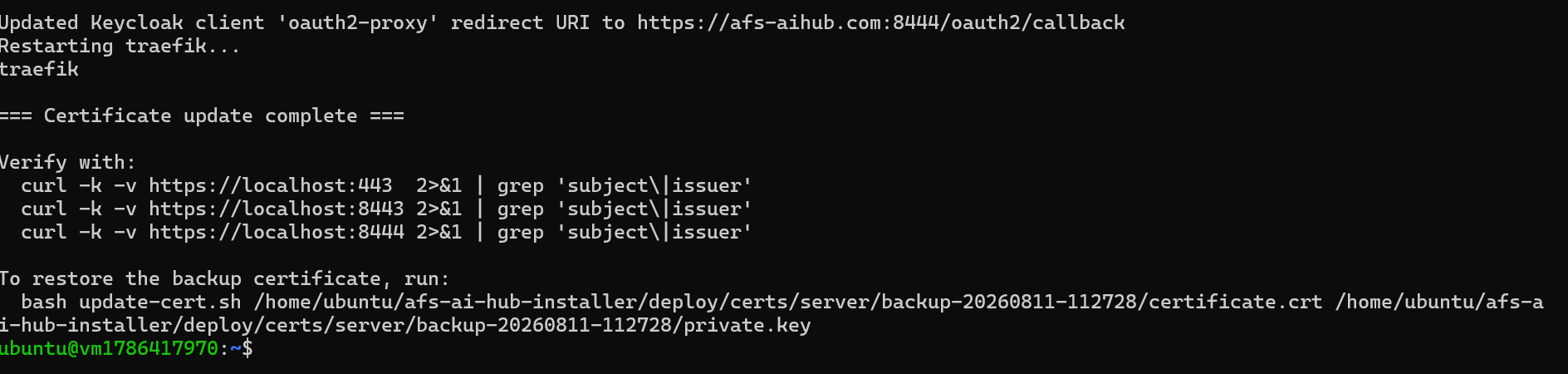
此時不用再執行 redeploy.sh,可直接用正式網域名稱的連結進行登入驗證